

بازگشت به فهرست/بازرگانی و فروش
ایجاد و مدیریت کالا / خدمات در سیآرام جامع هما
ایجاد و مدیریت کالا / خدمات در سیآرام جامع هما
📌 معرفی
بخش «کالا / خدمات» در سیآرام جامع هما برای ثبت، دستهبندی و مدیریت اطلاعات کالاها و خدمات طراحی شده است.
اطلاعات ثبتشده در این بخش در قسمتهای مختلف نرمافزار از جمله فاکتور فروش، فاکتور خرید، انبارداری، مدیریت موجودی و گزارشهای بازرگانی مورد استفاده قرار میگیرد. به همین دلیل ثبت صحیح و کامل اطلاعات کالاها و خدمات یکی از مهمترین مراحل راهاندازی و استفاده از سیستم بازرگانی محسوب میشود.
🎯 کاربردهای بخش کالا / خدمات
از بخش کالا / خدمات میتوان برای موارد زیر استفاده کرد:
ثبت کالاها و خدمات
ایجاد انبار و دستهبندی کالاها
ثبت مشخصات کالاها و خدمات
تعریف قیمتهای مختلف فروش
تعریف واحد (مقیاس) کالا
ثبت بارکد کالا
مدیریت موجودی کالا
ثبت موجودی اولیه
بارگذاری گروهی کالاها و خدمات
ثبت لیست قیمت
جستجوی کالاها و خدمات
دریافت خروجی از اطلاعات کالاها و خدمات
ویرایش یا حذف کالاها و خدمات
🧩 بخش کالا / خدمات در کجای نرمافزار استفاده میشود؟
اطلاعات ثبتشده در بخش کالا / خدمات در قسمتهای زیر قابل استفاده است:
فاکتور فروش
فاکتور خرید
انبارداری
مدیریت موجودی
گزارشهای فروش
گزارشهای بازرگانی
گزارشهای مدیریتی
📋 پیشنیازهای انجام عملیات
قبل از ثبت کالا یا خدمات بهتر است موارد زیر مشخص شده باشد:
ایجاد انبار
ایجاد دستهبندی کالاها
مشخص بودن قیمت خرید و فروش
مشخص بودن واحد (مقیاس) کالا (در صورت نیاز)
مشخص بودن کد کالا یا بارکد (در صورت استفاده)
1- ورود به صفحه کالا / خدمات
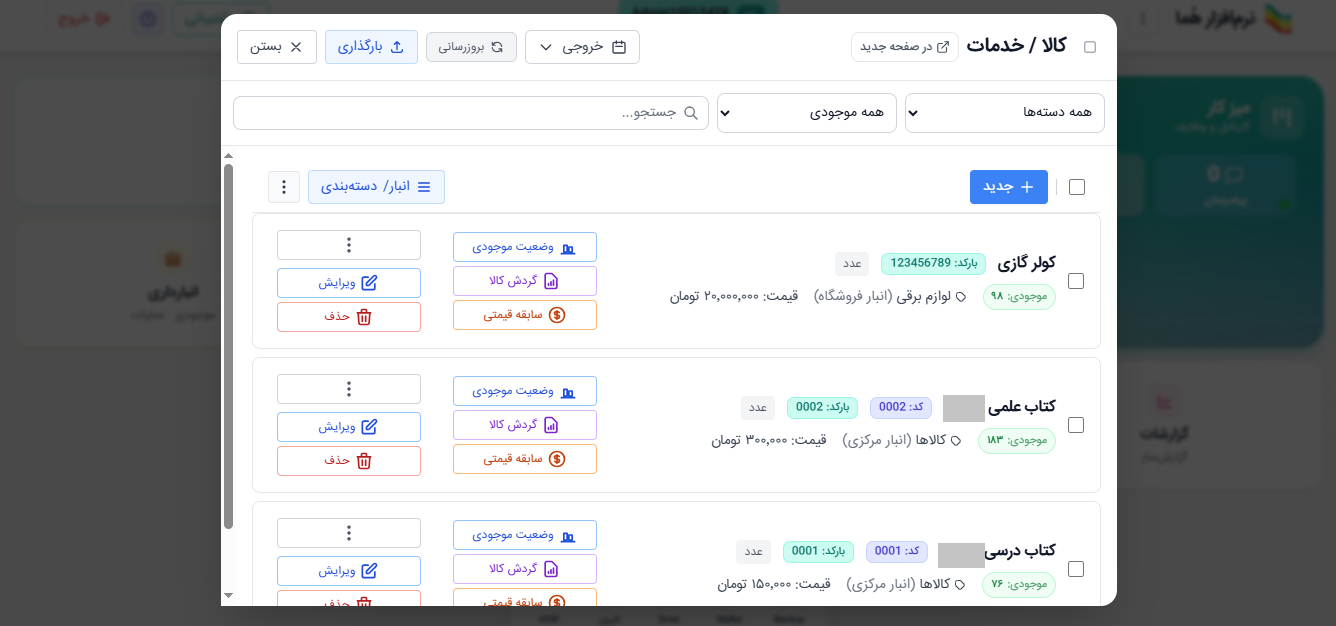
برای ایجاد یا مدیریت کالاها و خدمات، وارد پنل کاربری خود شوید و از منوی بازرگانی گزینه کالا / خدمات را انتخاب کنید.
در این بخش امکانات زیر در اختیار شما قرار دارد:
مدیریت کالا / خدمات
کالا / خدمات جدید
ویرایش
حذف
وضعیت موجودی
مدیریت انبار و دستهبندی
انبار / دستهبندی
مدیریت انبارها
مدیریت دستهبندیها
ثبت و بهروزرسانی اطلاعات
بارگذاری کالا / خدمات
ثبت محصولات و لیست قیمت
بارکد
جستجو و نمایش اطلاعات
جستجو
همه دستهها
نمایش کالاها و خدمات
گزارشگیری و خروجی
خروجی
2- ایجاد انبار و دستهبندی کالا / خدمات
برای مدیریت بهتر کالاها و خدمات، پیشنهاد میشود قبل از ثبت اطلاعات، ابتدا انبار و دستهبندیهای مورد نیاز خود را ایجاد کنید.
مراحل ایجاد انبار
روی گزینه انبار / دستهبندی کلیک کنید.
وارد بخش مدیریت انبارها شوید.
روی گزینه جدید کلیک کنید.
نام انبار را وارد نمایید.
فعال بودن انبار را بررسی کنید.
روی اضافه کردن کلیک نمایید.
مراحل ایجاد دستهبندی
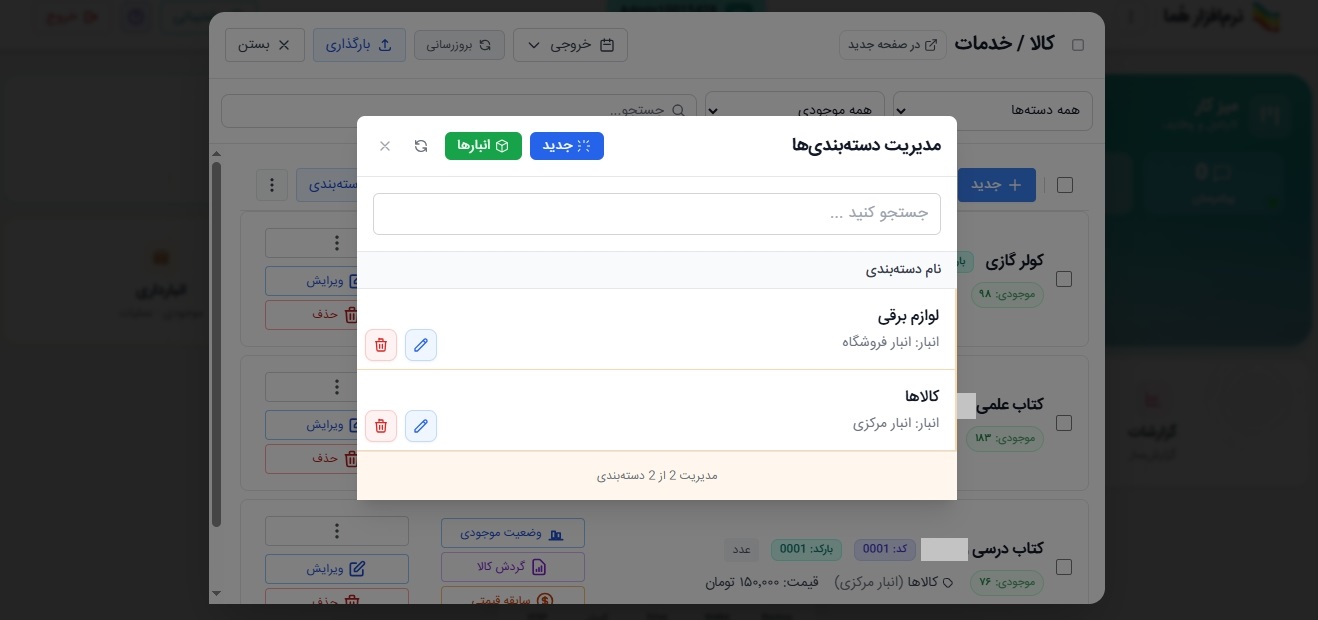
وارد بخش مدیریت دستهبندیها شوید.
روی گزینه جدید کلیک کنید.
عنوان دستهبندی را وارد نمایید.
انبار موردنظر را انتخاب کنید.
روی ثبت کلیک نمایید.
نمونه دستهبندیهای پیشنهادی:
مواد اولیه
کالای نهایی
خدمات
قطعات یدکی
تجهیزات
لوازم مصرفی
💡 نکته مهم
تعریف صحیح انبار و دستهبندی باعث مدیریت بهتر کالاها، ثبت سریعتر اطلاعات، گزارشگیری دقیقتر و سهولت در صدور فاکتور خواهد شد.
3- ثبت کالا / خدمات
پس از ایجاد انبار و دستهبندی، میتوانید کالا یا خدمات موردنظر خود را در سیستم ثبت کنید.
ثبت تکی کالا یا خدمات
برای ثبت یک کالا یا خدمت جدید:
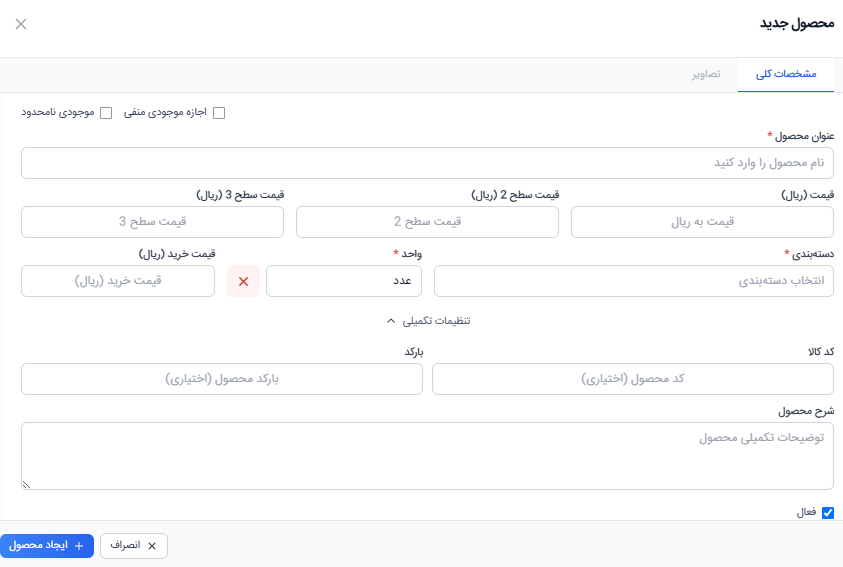
روی گزینه + جدید کلیک کنید.
اطلاعات موردنیاز را تکمیل نمایید.
دستهبندی مناسب را انتخاب کنید.
اطلاعات را ذخیره نمایید.
اطلاعات قابل ثبت شامل موارد زیر است:
1- مشخصات کلی
عنوان محصول
قیمت فروش
قیمت سطح ۲
قیمت سطح ۳
دستهبندی
واحد (مقیاس کالا)
قیمت خرید
2- مشخصات تکمیلی
کد کالا
بارکد
شرح محصول
💡 نکته مهم
در صورت استفاده از قیمتگذاری چندسطحی، میتوانید قیمت سطح ۲ و سطح ۳ را نیز ثبت کنید تا هنگام صدور فاکتور، قیمت مناسب هر مشتری بهصورت خودکار اعمال شود.
افزودن تصاویر کالا
پس از ثبت کالا:
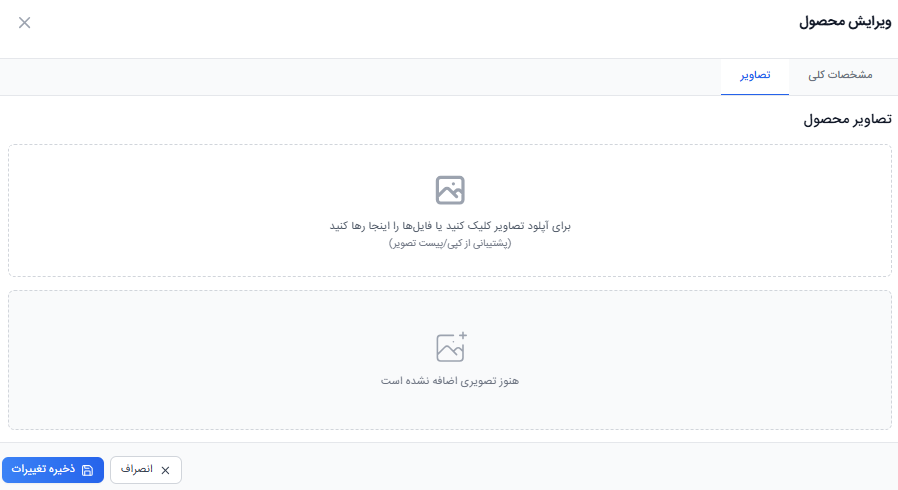
کالای موردنظر را انتخاب کنید.
روی ویرایش کلیک نمایید.
وارد بخش تصاویر شوید.
تصاویر موردنظر را بارگذاری کنید.
روی ذخیره تغییرات کلیک نمایید.
ثبت گروهی کالاها و لیست قیمت
اگر تعداد زیادی کالا یا خدمات دارید، میتوانید آنها را بهصورت گروهی در سیستم ثبت کنید.
برای این کار:
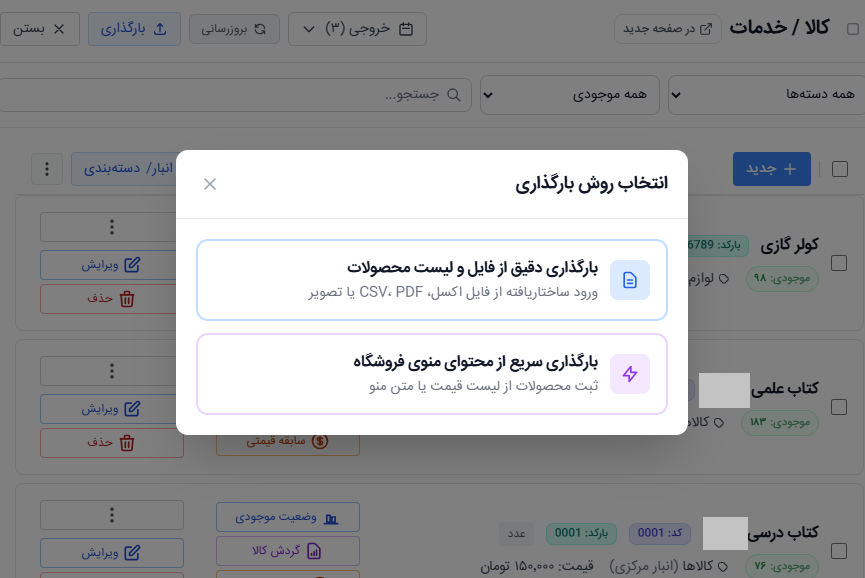
روی گزینه بارگذاری کلیک کنید.
یکی از روشهای بارگذاری را انتخاب نمایید:
- بارگذاری دقیق از فایل
- ثبت محصولات از لیست قیمت
در روش بارگذاری دقیق از فایل، امکان وارد کردن اطلاعات کالاها از فایلهای Excel، CSV، Text، PDF و تصویر وجود دارد.
در روش ثبت محصولات از لیست قیمت، میتوانید متن لیست قیمت یا منوی محصولات را وارد کنید تا اطلاعات کالاها برای ثبت آماده شود.
💡 نکته: مراحل کامل بارگذاری دقیق از فایل و ثبت محصولات از لیست قیمت، در آموزش جداگانه «بارگذاری کالا / خدمات» بهصورت کامل توضیح داده شده است.
4- ثبت موجودی کالا
پس از ثبت کالا، در صورت نیاز باید موجودی اولیه آن را ثبت کنید.
برای ثبت موجودی:
روی گزینه وضعیت موجودی کلیک کنید.
گزینه ورود و خروج کالا را انتخاب نمایید.
در قسمت ورود تعداد کالا را وارد کنید.
اطلاعات را ذخیره نمایید.
پس از ثبت موجودی، کالا در عملیات فروش، انبارداری و گزارشهای موجودی قابل استفاده خواهد بود.
5- مشاهده، جستجو و ویرایش کالا / خدمات
برای مشاهده کالاهای یک دستهبندی:
وارد بخش کالا / خدمات شوید.
روی همه دستهها کلیک کنید.
دستهبندی موردنظر را انتخاب نمایید.
برای جستجوی سریع کالا:
نام کالا
کد کالا
یا بخشی از اطلاعات آن را در قسمت جستجو وارد کنید.
برای ویرایش کالا:
کالای موردنظر را انتخاب کنید.
روی ویرایش کلیک نمایید.
اطلاعات را اصلاح کرده و ذخیره کنید.
6- دریافت خروجی از اطلاعات کالا / خدمات
برای دریافت خروجی:
دستهبندی موردنظر را انتخاب کنید.
روی گزینه خروجی کلیک نمایید.
نوع فایل خروجی را انتخاب کنید.
فیلدهای موردنظر را مشخص نمایید.
روی تأیید و ادامه کلیک کنید.
فرمتهای خروجی:
Excel
CSV
PDF
Text
7- حذف کالا / خدمات
حذف تکی
نام کالا را جستجو کنید.
روی آیکون حذف (سطل زباله) کلیک نمایید.
حذف گروهی
وارد بخش دستهبندی شوید.
کالاهای موردنظر را انتخاب کنید.
روی گزینه حذف کلیک نمایید.
💡 نکته مهم
قبل از حذف اطلاعات، در صورت نیاز از کالاها و خدمات خود فایل خروجی تهیه کنید.
8- سایر امکانات
نمایش کد کالا، بارکد و شناسه
در صورت ثبت کد کالا، بارکد یا شناسه، میتوانید آنها را در لیست کالاها نمایش دهید.
اجازه موجودی منفی
با فعال کردن این گزینه، حتی در صورت صفر بودن موجودی نیز امکان ثبت فاکتور فروش وجود خواهد داشت.
⚠️ استفاده از این قابلیت ممکن است باعث مغایرت موجودی واقعی انبار شود؛ بنابراین فقط در شرایط ضروری از آن استفاده کنید.
موجودی نامحدود
این گزینه برای خدمات یا کالاهایی استفاده میشود که نیازی به کنترل موجودی ندارند؛ مانند:
خدمات نصب
مشاوره
حملونقل
خدمات آموزشی
اشتراکها
💡 نکات مهم
قبل از ثبت کالاها، ابتدا انبار و دستهبندیها را ایجاد کنید.
در صورت استفاده از قیمتگذاری چندسطحی، قیمت هر سطح را هنگام ثبت کالا وارد نمایید.
برای استفاده از بارکدخوان، ابتدا بارکد کالا را ثبت کنید.
پس از ثبت کالا، موجودی اولیه آن را وارد نمایید.
قبل از حذف کالاها، از اطلاعات خود خروجی تهیه کنید.
برای خدمات، از گزینه موجودی نامحدود استفاده کنید.
⚠️ خطاها و مشکلات رایج
1- چرا کالا در فاکتور فروش نمایش داده نمیشود؟
دلایل احتمالی:
کالا ثبت نشده است.
کالا در دستهبندی مناسبی قرار ندارد.
نام یا کد کالا بهدرستی جستجو نشده است.
💡راهکار رفع مشکل
ثبت کالا را بررسی کنید.
دستهبندی کالا را کنترل نمایید.
نام یا کد کالا را مجدداً جستجو کنید.
2- چرا قیمت صحیح در فاکتور نمایش داده نمیشود؟
دلیل احتمالی:
قیمت یا سطح قیمت کالا بهدرستی ثبت نشده است.
💡راهکار رفع مشکل:
قیمت کالا را بررسی کنید.
سطح قیمت طرف حساب را کنترل نمایید.
3- چرا امکان فروش کالا وجود ندارد؟
دلایل احتمالی:
موجودی کالا صفر است.
گزینه موجودی منفی فعال نیست.
💡راهکار رفع مشکل:
موجودی کالا را افزایش دهید.
در صورت نیاز گزینه موجودی منفی را فعال کنید.
4- چرا بارکد کالا شناسایی نمیشود؟
دلیل احتمالی:
بارکد ثبت نشده یا بهدرستی وارد نشده است.
💡راهکار رفع مشکل:
بارکد را بررسی و در صورت نیاز اصلاح کنید.
از عملکرد صحیح دستگاه بارکدخوان اطمینان حاصل نمایید.
❓ سوالات متداول
1- آیا میتوان برای یک کالا چند قیمت مختلف تعریف کرد؟
بله. میتوانید قیمت اصلی، قیمت سطح ۲ و قیمت سطح ۳ را برای هر کالا ثبت کنید.
2- آیا امکان ثبت گروهی کالاها وجود دارد؟
بله. از طریق گزینه بارگذاری میتوانید کالاها و لیست قیمت آنها را بهصورت گروهی وارد سیستم کنید.
3- آیا میتوان برای هر کالا بارکد ثبت کرد؟
بله. برای هر کالا امکان ثبت بارکد وجود دارد.
4- آیا میتوان از اطلاعات کالاها خروجی گرفت؟
بله. امکان دریافت خروجی در قالب Excel، CSV، PDF و Text وجود دارد.
5- موجودی نامحدود چه کاربردی دارد؟
این گزینه برای خدمات یا کالاهایی استفاده میشود که نیازی به مدیریت موجودی ندارند.
📚 آموزشهای مرتبط
- آموزش طرف حساب
- آموزش فاکتور فروش
- آموزش فاکتور خرید
- آموزش دریافت و پرداخت
- آموزش انبارداری
📑 کلمات کلیدی
- ثبت کالا
- ثبت خدمات
- مدیریت کالا
- مدیریت خدمات
- انبار
- دستهبندی کالا
- ثبت محصول
- ثبت لیست قیمت
- قیمتگذاری چندسطحی
- بارکد کالا
- کد کالا
- مقیاس کالا
- موجودی کالا
- موجودی اولیه کالا
- موجودی نامحدود
- اجازه موجودی منفی
- جستجوی کالا
- خروجی کالا
- حذف کالا
- ویرایش کالا