بازگشت به فهرست/بازرگانی و فروش
فاکتور فروش در سیآرام جامع هُما
این محتوا در حال به روزرسانی است.
فاکتور فروش در سیآرام جامع هُما
یکی از اسناد اصلی خرید و فروش در هر کسبوکاری، فاکتورها هستند که نشان می دهند معامله ای بین خریدار و فروشنده انجام شده است. لذا فاکتورها از اهمیت زیادی در بازرگانی و حسابداری برخوردار است. در یک نرم افزار حسابداری حرفهای ثبت فاکتور تنها به صدور یک برگه محدود نمی شود، بلکه به صورت همزمان چندین فرایند مالی و عملیاتی را در بخشهای مختلف سیستم ثبت و مدیریت می کند. از آنجاییکه فروش برای هر بنگاه اقتصادی از اهمیت بالایی برخوردار است، بهتر است که برای فاکتور فروش، از نرم افزارهای حسابداری استفاده شود تا مدیران به راحتی بتوانند گزارش فروش و میزان درآمد حاصل از فروش و سود و زیان و بقیه موارد مربوط را بررسی کنند و دسترسی بهتری به گزارشهای فروش داشته باشند. در این محتوا میخواهیم فاکتور فروش در سیآرام جامع هُما را مورد بررسی قرار دهیم.
فاکتور فروش
فاکتور فروش، رسید و یا صورت حسابی است که توسط فروشنده به خریدار ارائه می گردد.
فاکتور فروش در بنگاههای اقتصادی به دو صورت صادر می گردد:
1- فاکتورهای فروش رسمی: به فاکتورهایی گفته می شود که بنگاه اقتصادی، باید یک نسخه از فاکتور را به اداره مالیات تحویل دهد، همچنین فاکتور باید برروی سربرگ شرکت درج گردد و مالیات برارزش افزوده، مهر و امضا داشته باشد. در فاکتورهای رسمی، حتما باید شماره سریال فاکتورها، پشت سر هم باشد و فاصله ای بین آنها وجود نداشته باشد؛ به عبارت دیگر، این دسته از فاکتورهای فروش رسمی باید مطابق قوانین اداره مالیات و دارایی تنظیم گردد.
2- فاکتورهای فروش غیر رسمی: به فاکتورهایی گفته می شود که صرفا جهت اطلاع مشتری تهیه می گردند و احتیاج به مهر و امضاء ندارند و مشمول مالیات بر ارزش افزوده نمیشوند.
صدور فاکتور فروش
برای صدور فاکتور فروش در سیآرام هما
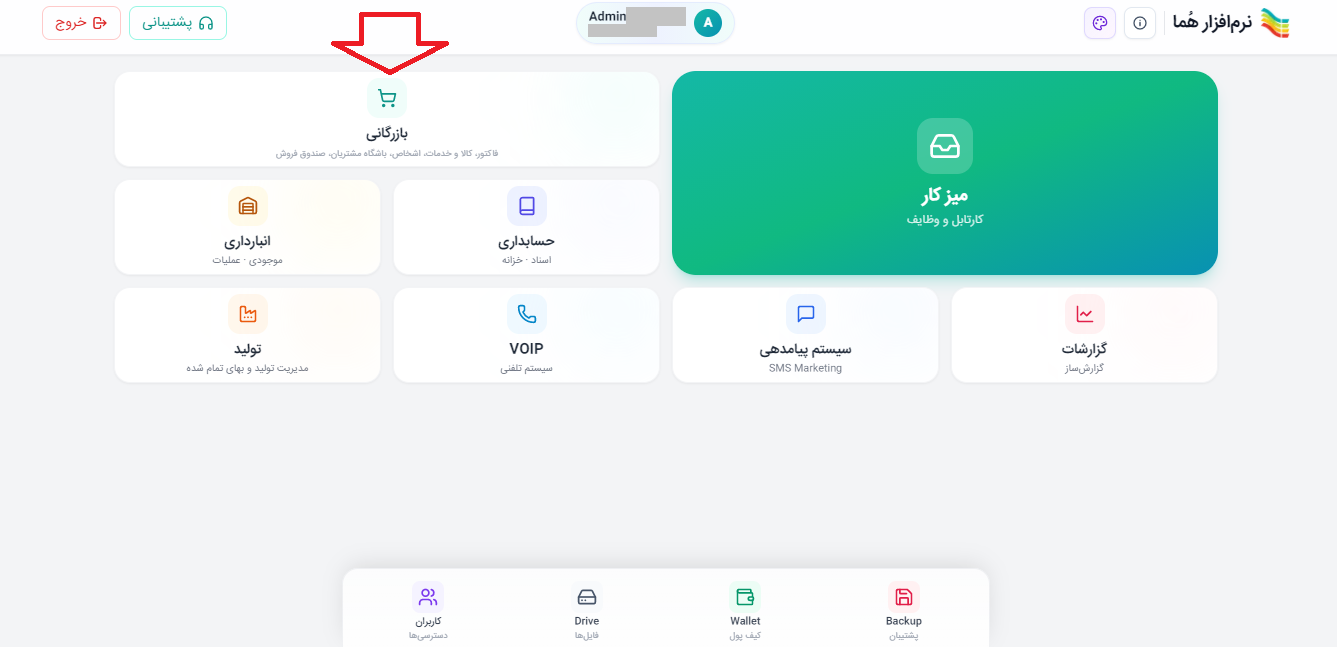
ابتدا وارد پنل کاربری خود شوید.
سپس:
1- از صفحهی پیشخوان روی گزینه بازرگانی کلیک کنید.
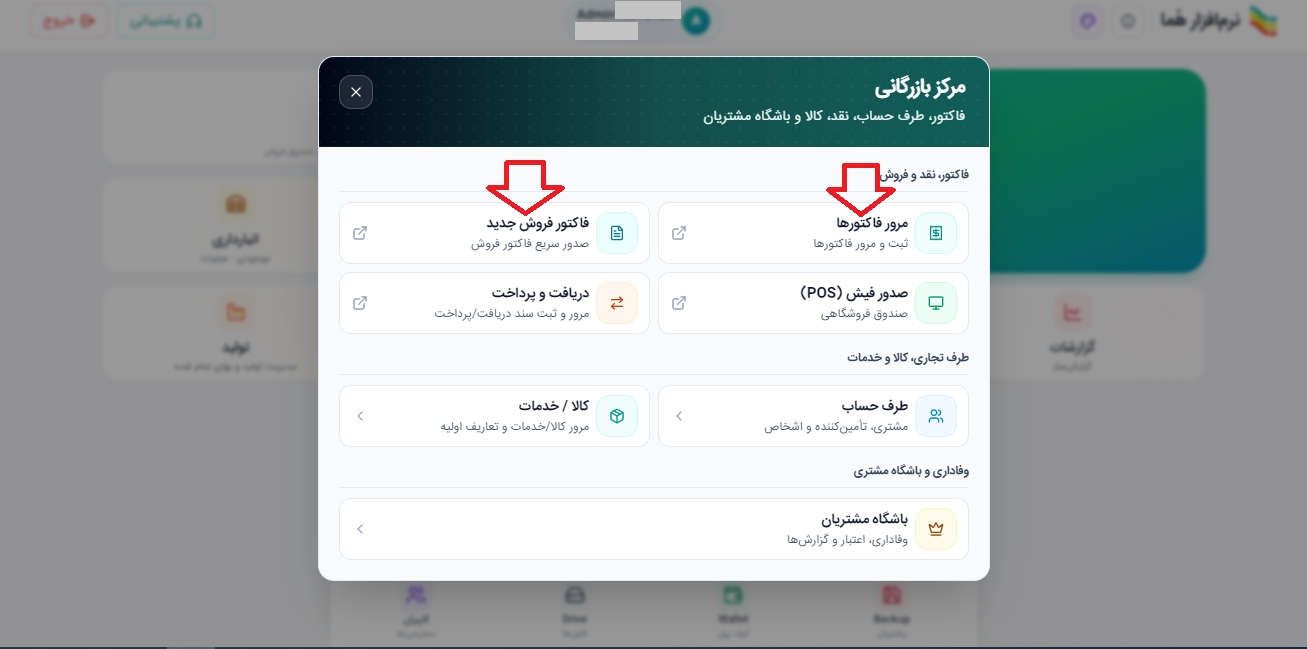
2- سپس روی مرور فاکتورها یا فاکتور فروش جدید کلیک کنید.
3- در صفحهی مرور فاکتورها، فاکتور فروش را انتخاب کنید و سپس روی "+ فاکتور فروش جدید" کلیک کنید.
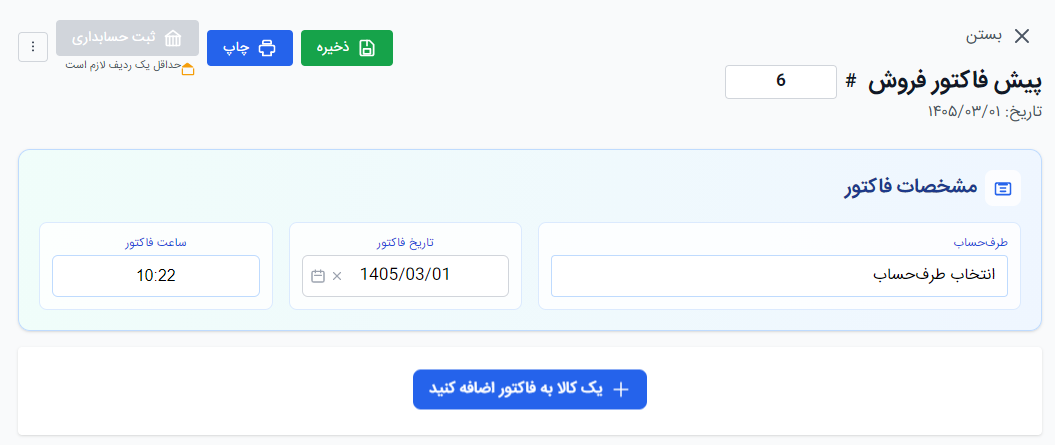
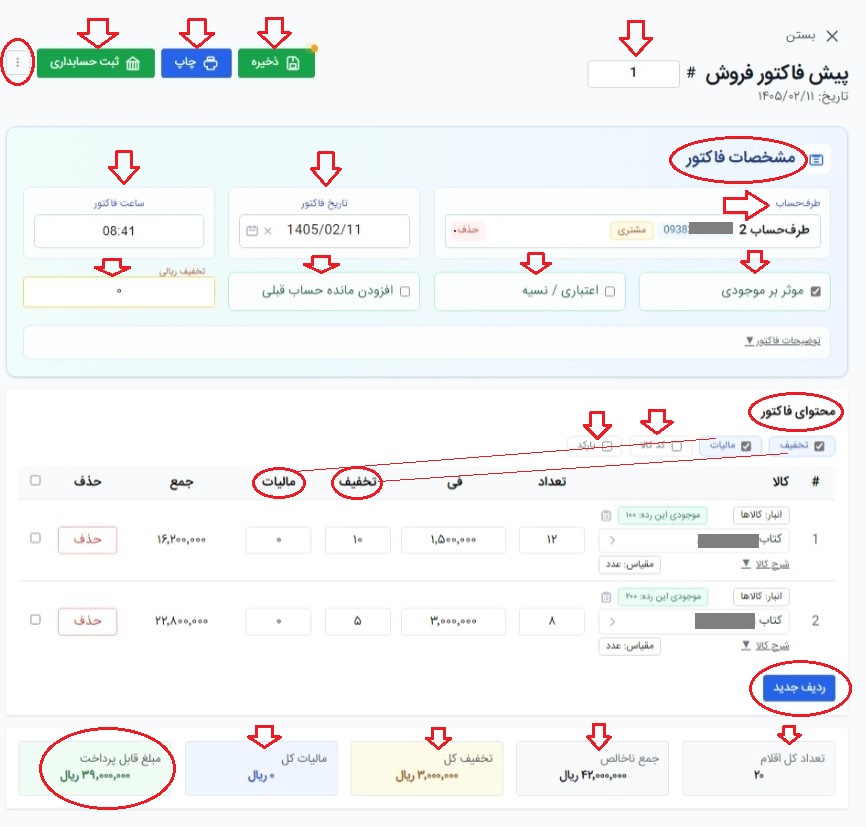
حال در صفحهی پیش فاکتور فروش با کلیک بر روی "+ یک کالا به فاکتور اضافه کنید" کل پیش فاکتور فروش نمایش داده می شود. در فاکتورهای فروش شماره فاکتور، اطلاعات مشتری، شرح کالا و خدمات، مبلغ ذکر میشوند. با توجه به راهنمای پایین عکس می توانیدعملیات صدور فاکتور فروش در سیآرام هما را انجام دهید.
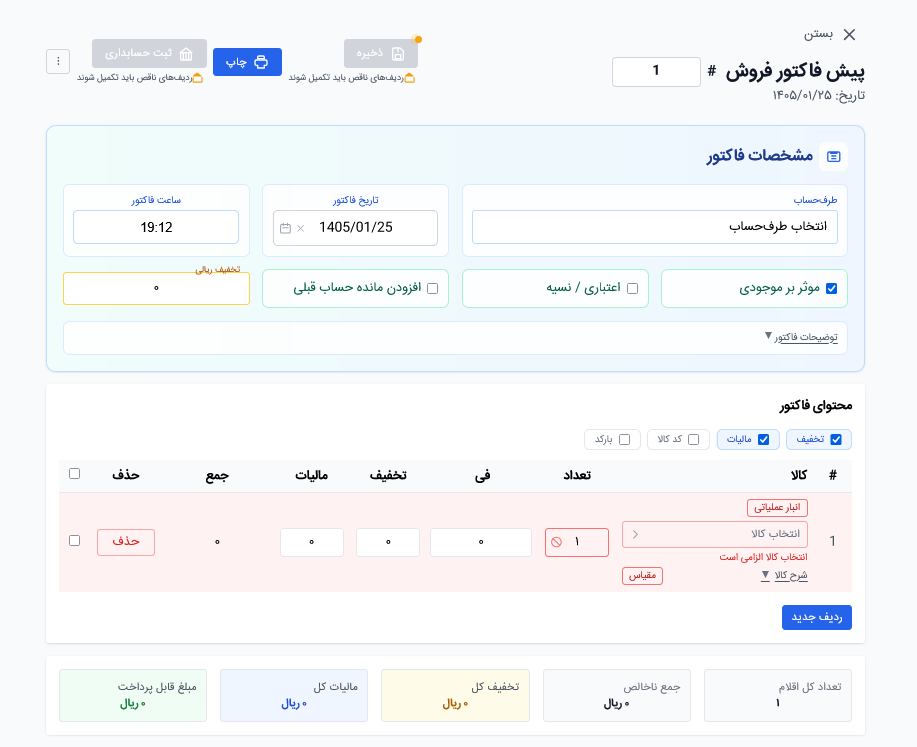
برای صدور فاکتور فروش، ابتدا دو قسمت مشخصات فاکتور و محتوای فاکتور را پر کنید.
⚠️توجه کنید که شمارهها در فاکتور، به صورت اتوماتیک و پشت هم صادر می گردند.
1- مشخصات فاکتور
مشخصات فاکتور شامل موارد زیر است:
1- طرف حساب: در این قسمت نام خریدار کالا یا خدمات یعنی مشتری را که در صفحهی طرف حسابها ثبت شده انتخاب کنید.
2- تاریخ فاکتور: تاریخ روزی که فاکتور فروش صادر می شود را می توانید انتخاب کنید.
3- ساعت فاکتور: ساعتی که فاکتور فروش صادر می شود را می توانید انتخاب کنید.
4- در صورت نیاز به تنظیمات موثر بر موجودی، اعتباری / نسیه و افزودن مانده حساب قبلی می توانید تیک کنار این موارد را بزنید تا فعال شوند.
5- تخفیف ریالی: در صورت تمایل به تخفیف برای این طرف حساب میزان تخفیف به ریال را در مستطیل مربوطه وارد کنید.
6- توضیحات فاکتور: در این قسمت می توانید توضیحات مورد نیاز خود در مورد فاکتور را بنویسید.
2- محتوای فاکتور
محتوای فاکتور شامل موارد زیر است:
1- کالا: با کلیک بر روی انتخاب کالا، کالای مورد نظر را انتخاب می کنید. (با انتخاب کالا، مقیاس، موجودی کالا نمایش داده می شود. همچنین اگر تیک کنار بارکد و کد کالا را بزنید، این موارد نیز نمایش داده می شوند.)
2- تعداد کالا: تعداد کالای مورد نظر برای فروش را وارد کنید.
3- فی: قیمت هر واحد کالا در این قسمت نمایش داده می شود.
4- جمع: بر اساس قیمت واحد کالا (فی)، تعداد کالا برای فروش و در صورت داشتن تخفیف و مالیات، جمع قیمت نمایش داده می شود. (اگر تیک کنار تخفیف و مالیات را بزنید، در قسمت زیر تخفیف و مالیات نمایش داده می شود و شما می توانید میزان تخیف و مالیات به درصد را در صورت داشتن بنویسید تا در جمع اضافه شود.)
5- ردیف جدید: با کلیک بر روی ردیف جدید، می توانید کالای جدید به فاکتور اضافه کنید.
6- در پایین فاکتور تعداد کل اقلام، جمع ناخالص، تخفیف کل (به ریال)، مالیات کل (به ریال) و مبلغ قابل پرداخت نمایش داده می شود.
⚠️توجه کنید که برای ذخیره، چاپ فاکتور و ثبت حسابداری فاکتور باید ردیف های مشخصات فاکتور و محتوای فاکتور کامل شوند.
3- ذخیره فاکتور
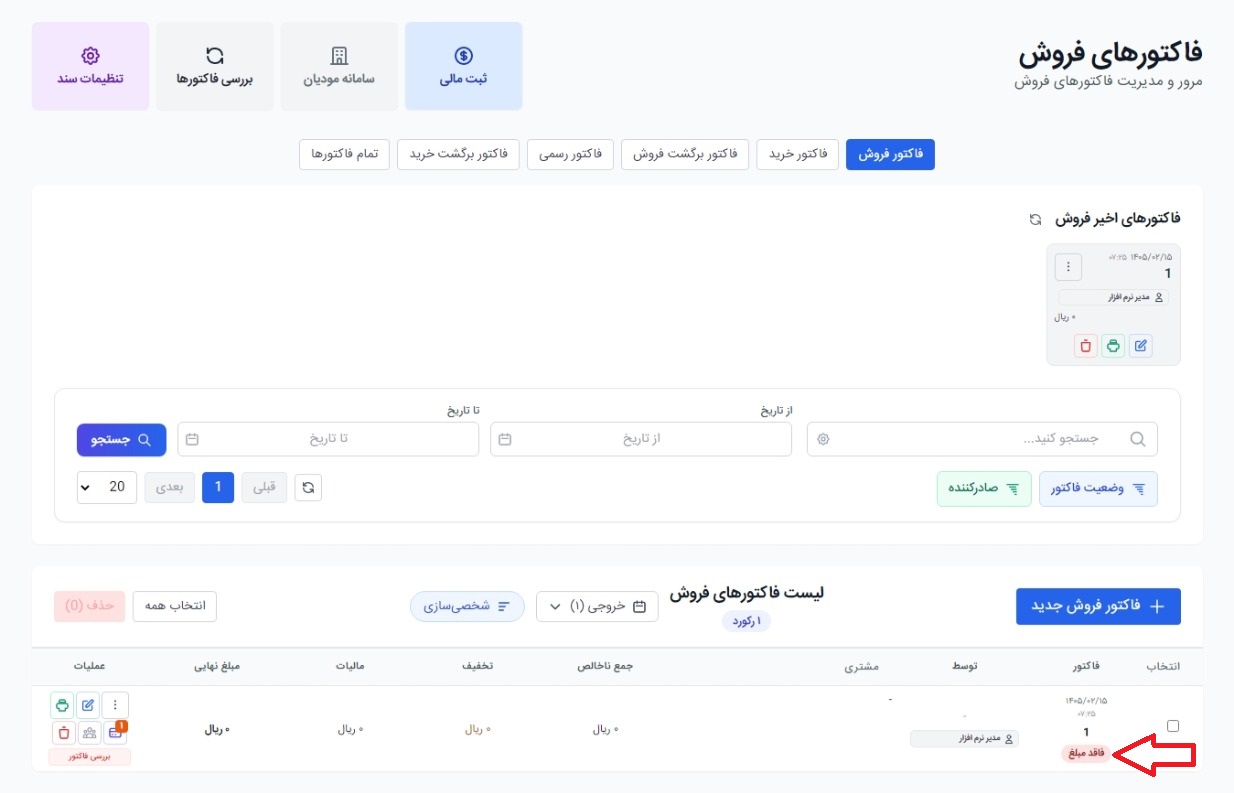
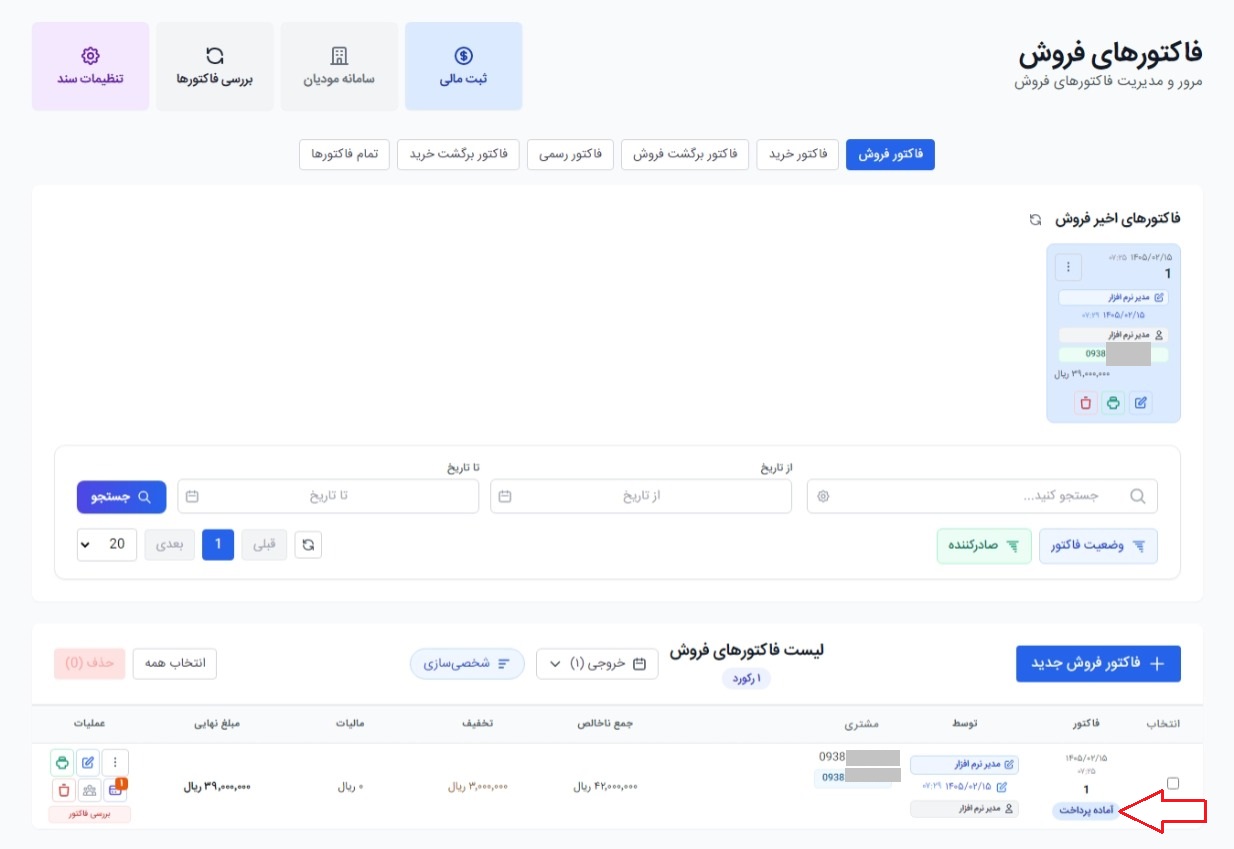
قبل از ذخیره کردن فاکتور صفحهی مرور فاکتورها به صورت زیر است:
وقتی فاکتور فروش را ذخیره می کنیم چه می شود؟
1- در صفحهی مرور فاکتورها، در تمام فاکتورها و یا فاکتور فروش، فاکتور فروش مورد نظر نمایش داده می شود.
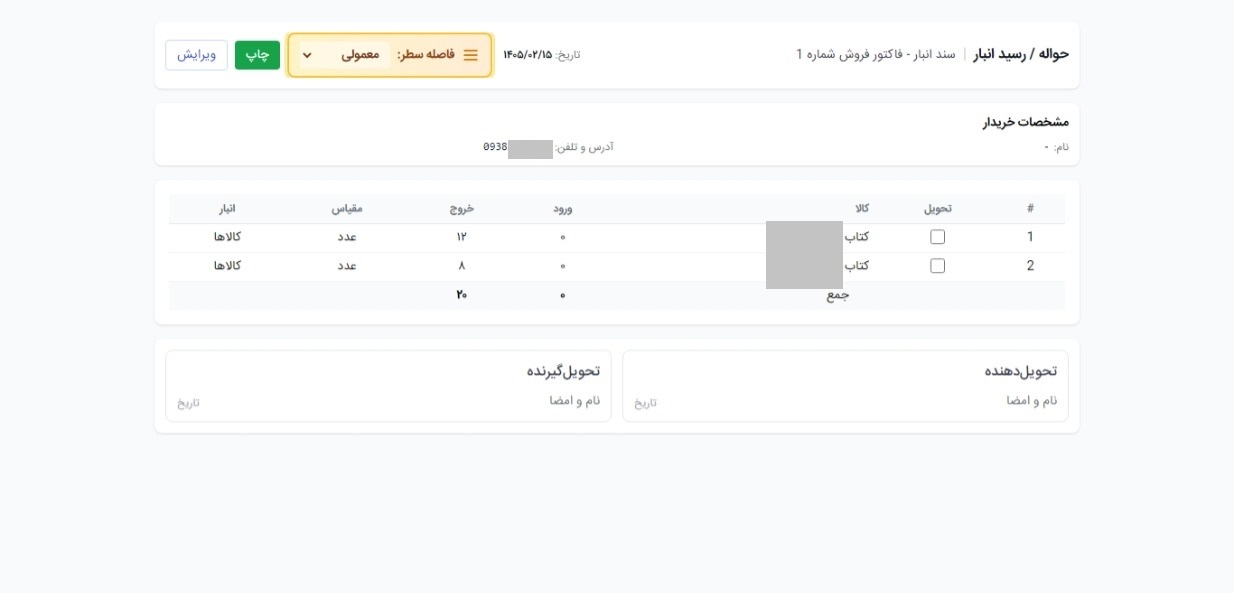
2- حواله / رسید انبار به طور اتوماتیک برای این فاکتور فروش ایجاد می شود.
1-در فاکتور فروش، با کلیک روی اقدامات (سه نقطه) بالای فاکتور در سمت چپ، و سپس انتخاب حواله / رسید انبار می توانید سند انبار مربوط به فاکتور خود را ببینید.
2-در صفحهی مرور فاکتورها، در تمام فاکتورها و یا فاکتور فروش، با انتخاب فاکتور مورد نظر خود و سپس کلیک بر روی اقدامات (سه نقطه) در قسمت سمت چپ و به دنبال آن انتخاب حواله / رسید انبار می توانید سند انبار را ببینید.
4- پرداختیها
برای پرداختها ابتدا باید فاکتور را ثبت حسابداری کنید. برای این کار:
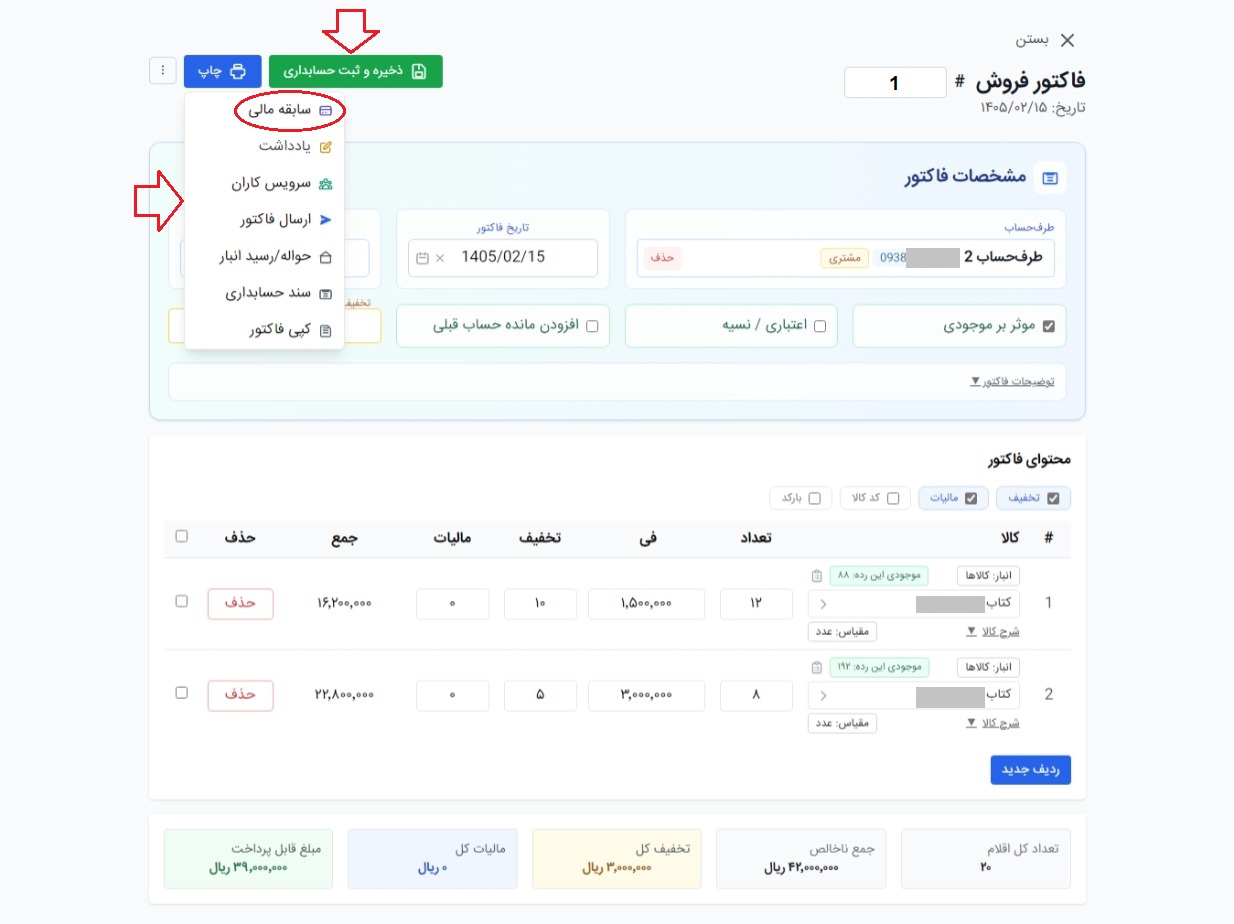
1- در فاکتور روی ثبت حسابداری کلیک کنید تا سند حسابداری آن ثبت شود.
و یا
2- در مرور فاکتورها، فاکتور مورد نظر خود را در نظر بگیرید و در قسمت ویرایش فاکتور روی ذخیره و ثبت حسابداری کلیک کنید تا سند حسابداری آن ثبت شود.
⚠️با کلیک بر روی سند حسابداری در اقدامات (سه نقطه) می توانید سند حسابداری فاکتور را ببینید.
بعد از ثبت حسابداری، برای پرداخت:
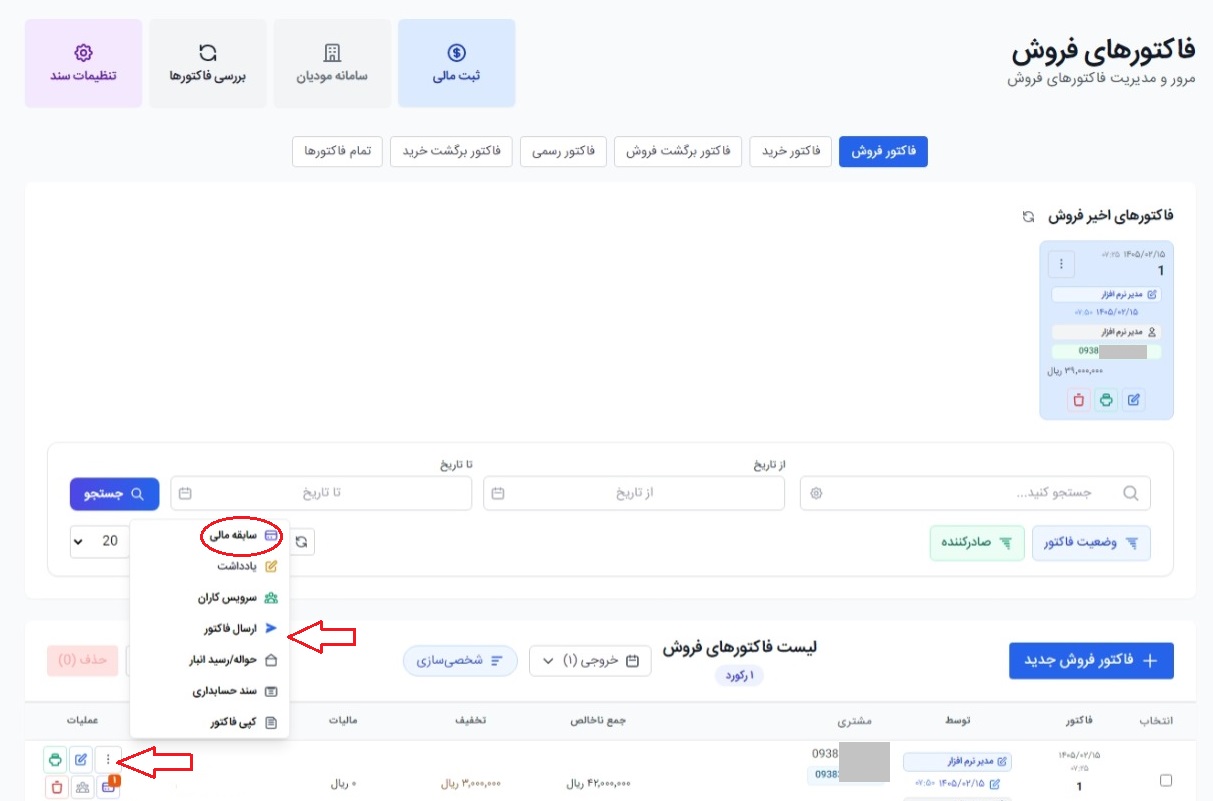
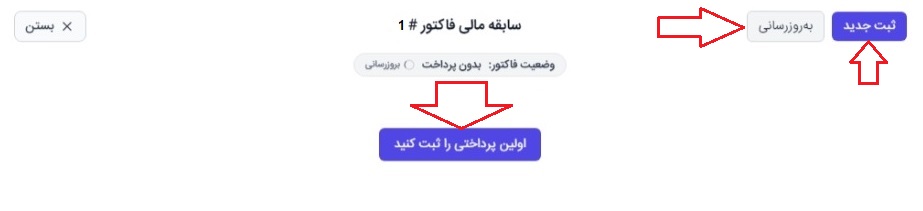
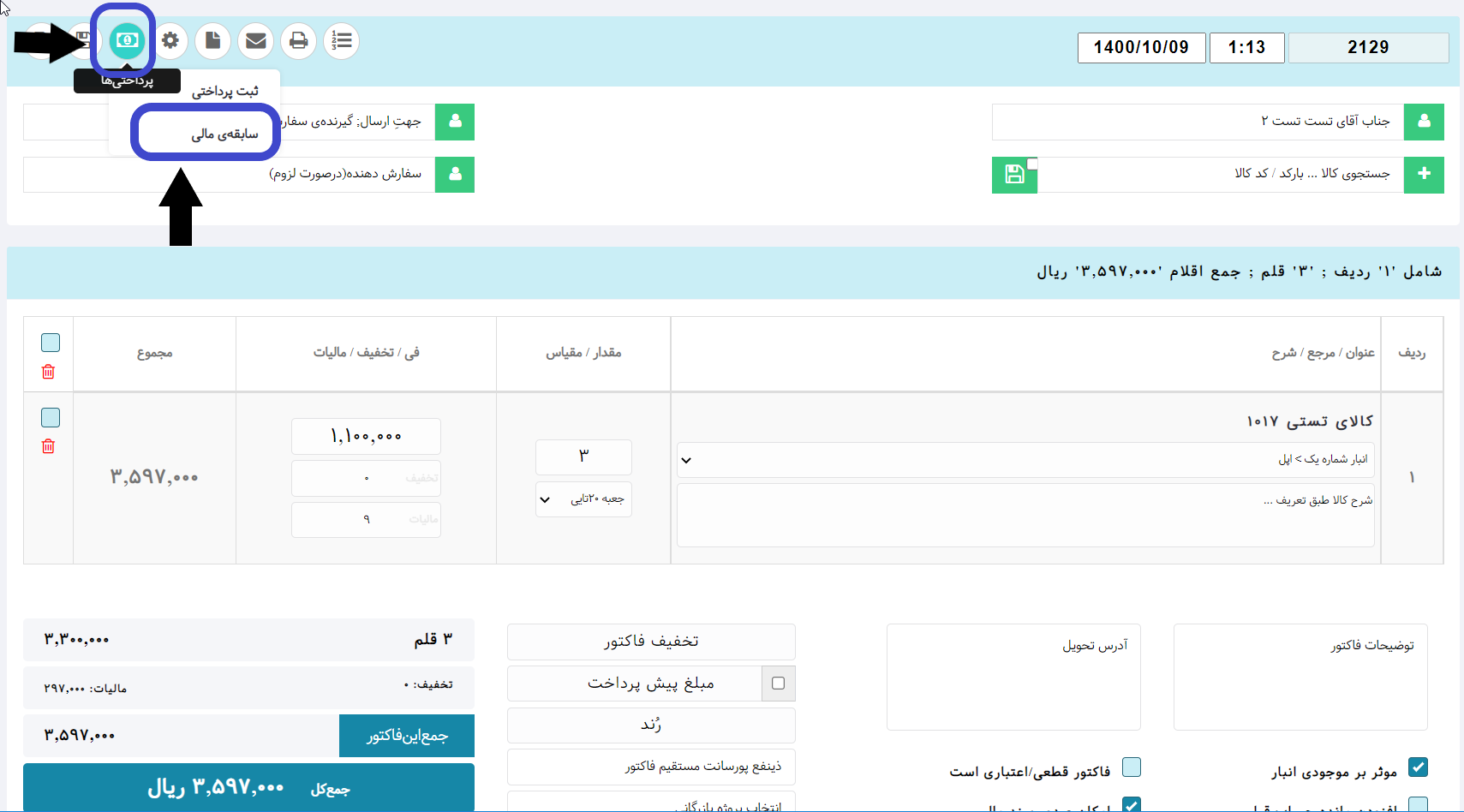
وارد بخش «سابقه مالی» شوید.
1- در فاکتور از منوی اقدامات (سه نقطه در بالا سمت چپ فاکتور)
و یا
2- در مرور فاکتورها، فاکتور مورد نظر خود را در نظر بگیرید و از منوی اقدامات (سه نقطه در سمت چپ)
روی سابقهی مالی و سپس اولین پرداخت و یا ثبت جدید کلیک کنید.
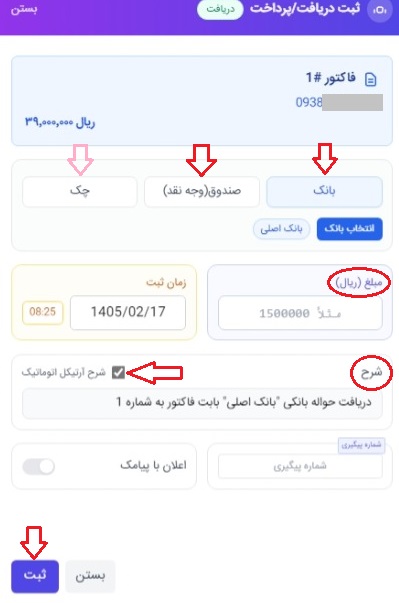
در پنجره بازشده، نحوه پرداخت را انتخاب نمایید:
بانک
صندوق (نقدی)
چک
ثبت پرداخت میتواند به چند شکل انجام شود:
یکجا: کل مبلغ در یک مرحله و با یک روش پرداخت ثبت میشود.
چندمرحلهای: مبلغ در چند نوبت (مرحله) و در زمانهای مختلف ثبت میشود.
چندصورتی (ترکیبی): مبلغ بهصورت ترکیبی از چند روش پرداخت ثبت میشود، مانند:
بخشی از طریق بانک یا صندوق (نقدی)
بخشی از طریق چک
در پایان، اطلاعات را ثبت کنید.
5- سرویسکاران
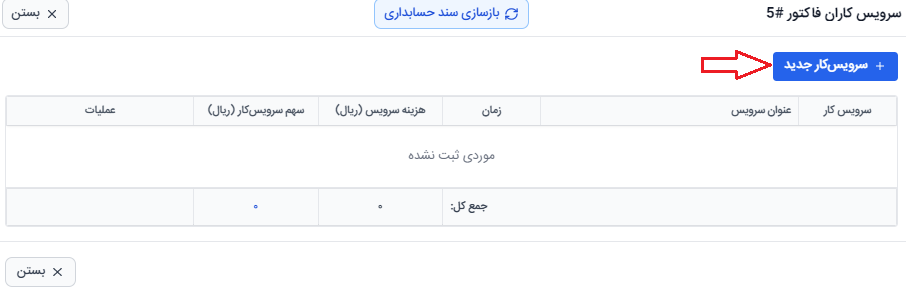
اگر کالای ثبتشده نیاز به نصب یا راهاندازی داشته باشد، بهراحتی میتوانید برای آن سرویسکار تعیین کنید. برای این کار:
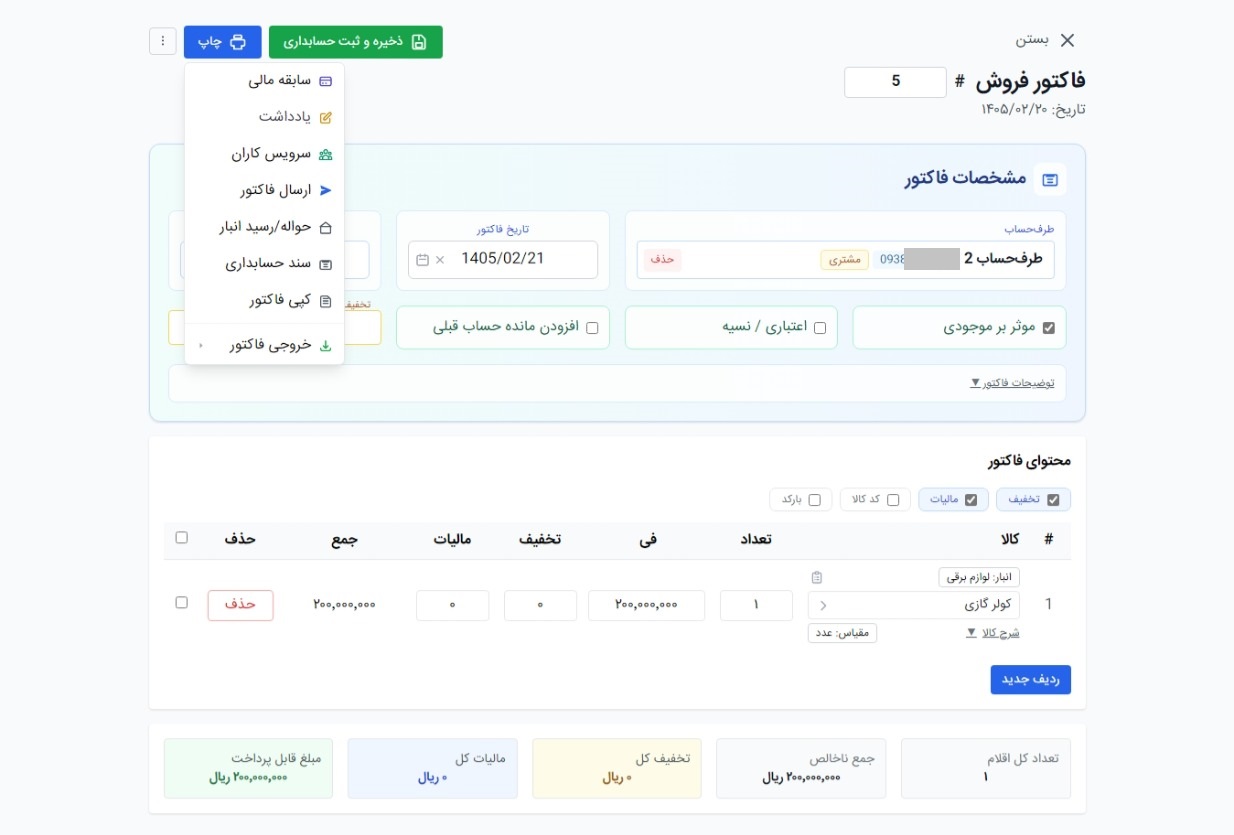
1- وارد فاکتور شوید و از منوی اقدامات (سه نقطه بالای سمت چپ فاکتور)، گزینه سرویسکاران را انتخاب کنید.
و یا
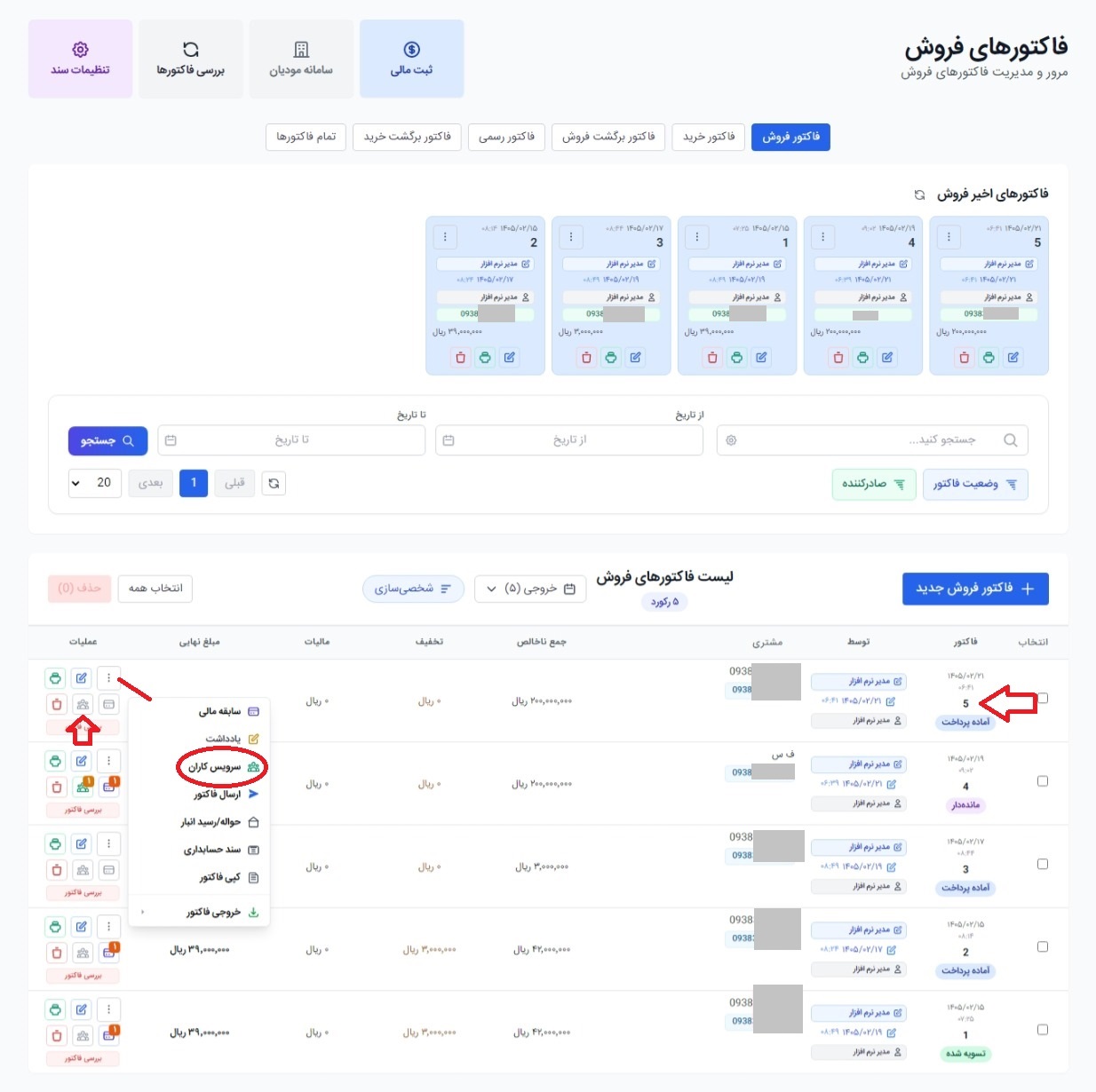
2- در بخش مرور فاکتورها، فاکتور موردنظر را پیدا کرده و از منوی اقدامات (سه نقطه کنار فاکتور) یا بخش عملیات، روی گزینه سرویسکاران کلیک کنید.
پس از باز شدن پنجره سرویسکاران:
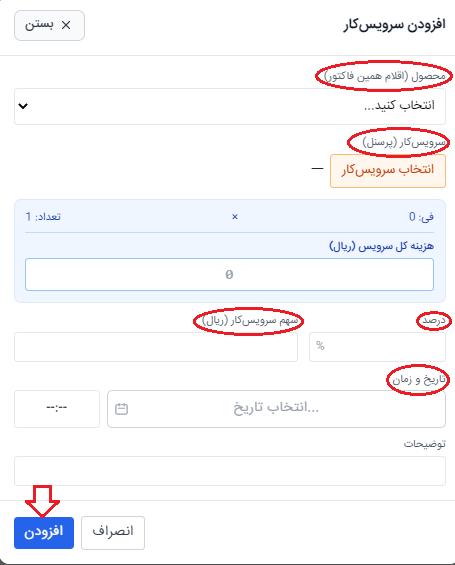
1- روی گزینه «+ سرویسکار جدید» کلیک کنید.
2- کالایی که نیاز به نصب یا سرویس دارد را از اقلام همان فاکتور انتخاب کنید.
3- در بخش انتخاب سرویسکار، پرسنل موردنظر خود را که قبلاً در قسمت پرسنل ثبت کردهاید، انتخاب نمایید.
4- پس از انتخاب کالا، هزینه کل نمایش داده میشود و با وارد کردن درصد، سهم سرویسکار بهصورت خودکار محاسبه خواهد شد.
5- تاریخ و زمان انجام سرویس را مشخص کرده و در نهایت روی «افزودن» کلیک کنید تا سرویسکار برای فاکتور ثبت شود.
6- چاپ فاکتور فروش
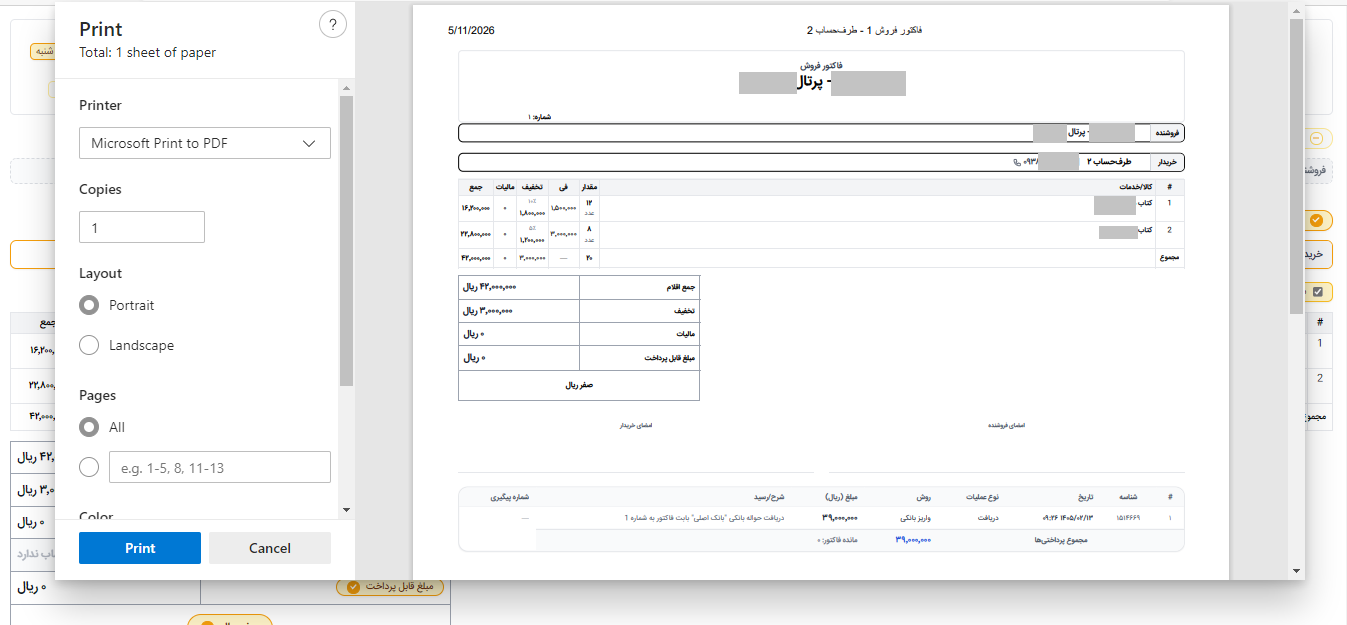
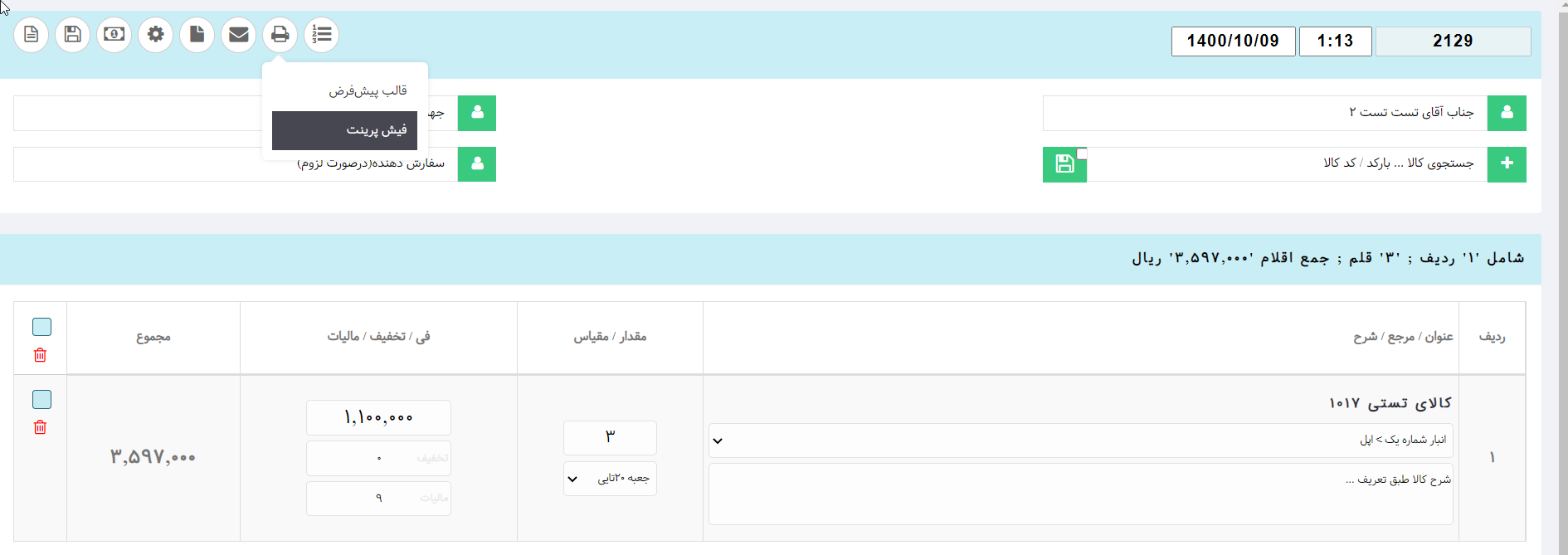
برای چاپ فاکتور روی گزینه چاپ در فاکتور و یا روی علامت پرینتر در مرور فاکتورها، فاکتورهای فروش کلیک کرده و سپس می توانید از فاکتور پرینت بگیرید.
7-تنظیمات فاکتور فروش
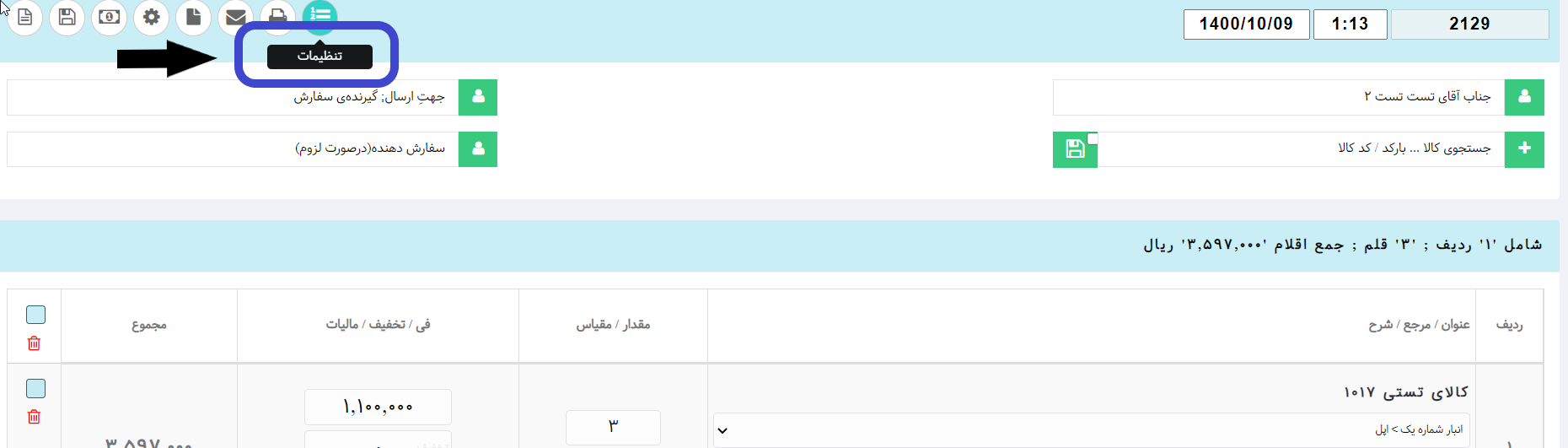
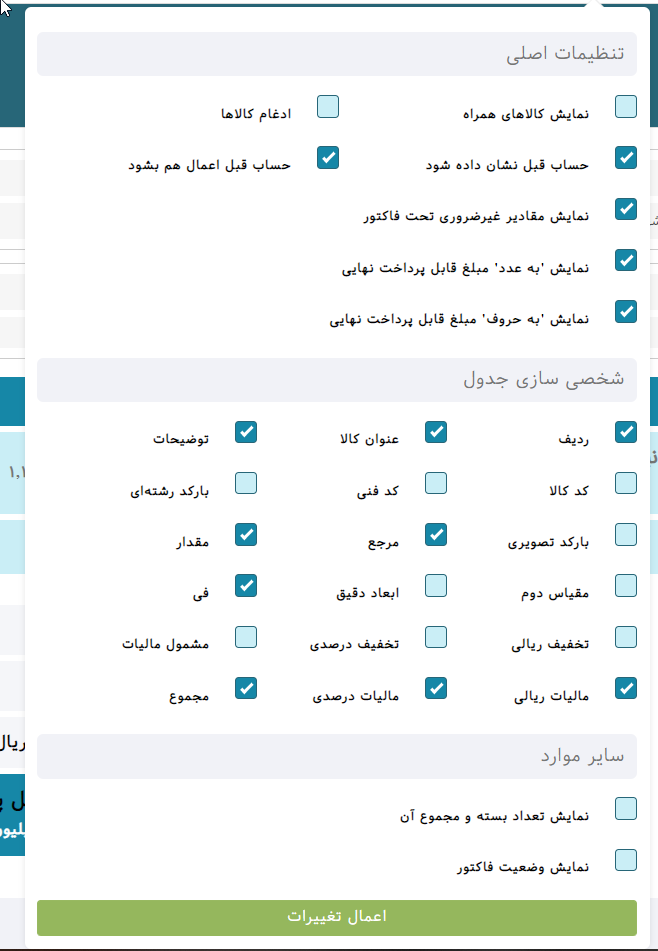
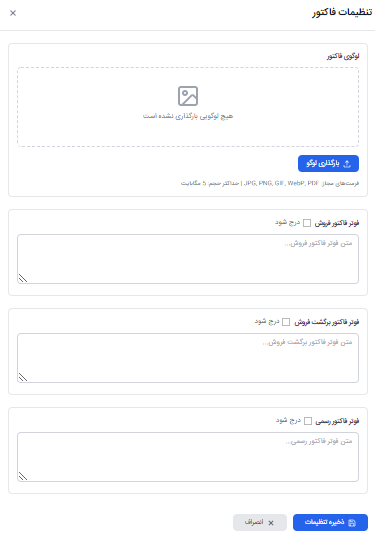
در این قسمت، کاربر می تواند اطلاعاتی را که می خواهد در فاکتورفروش قید شود در داخل مربع ها تیک زده و در چاپ فاکتور ببیند. (توجه کنید که بعضی موارد در ملزومات چاپ فاکتور می باشد.)
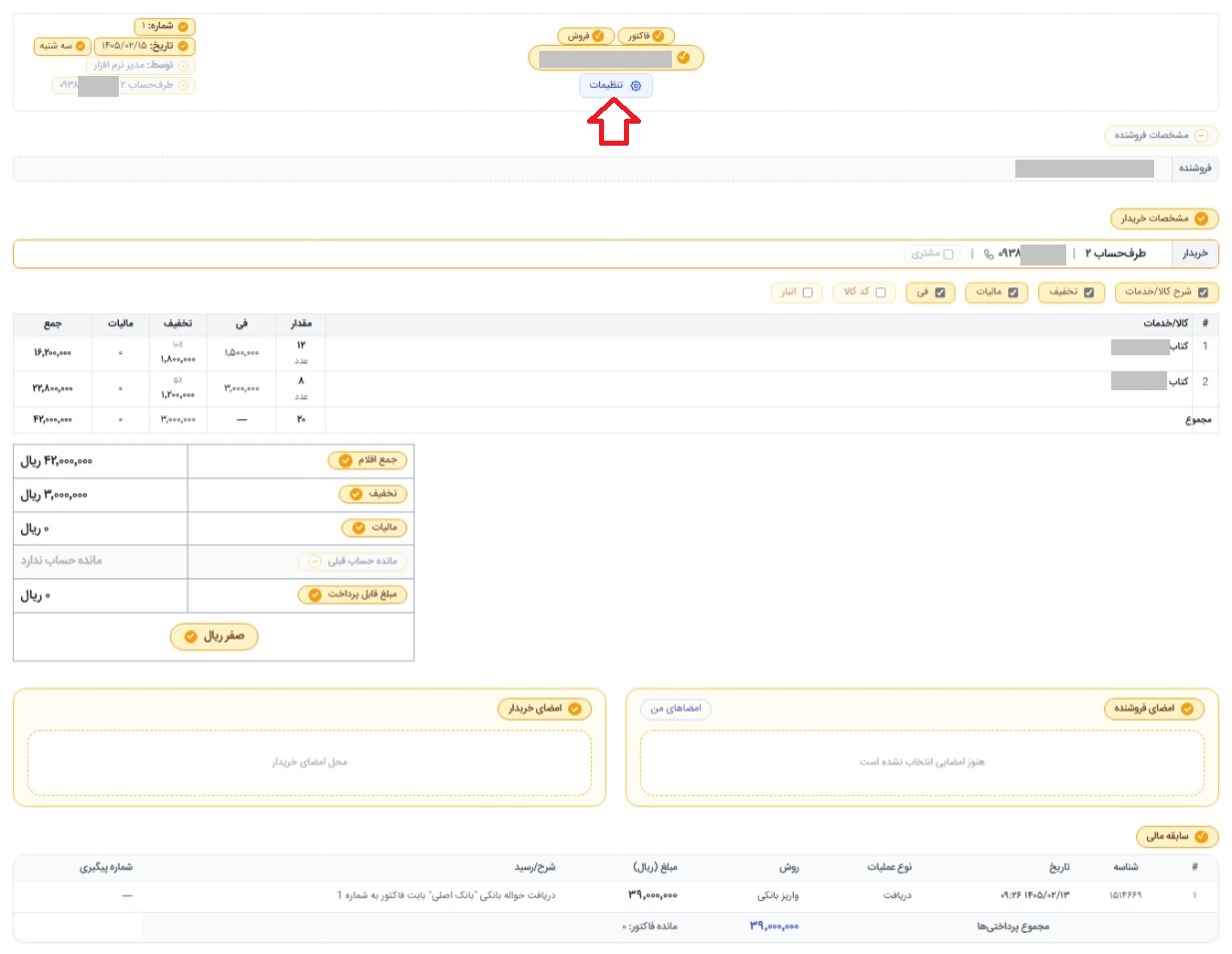
با کلیک روی تنظیمات پنجرهای باز می شود که می توانید موارد زیر را برای درج روی فاکتور تنظیم کنید:
1- لوگوی فاکتور
2- فوتر فاکتور فروش
3- فوتر فاکتور برگشت فروش
4- فوتر فاکتور رسمی
8- ارسال فاکتور
اگر می خواهید فاکتور را برای مخاطب بفرستید:
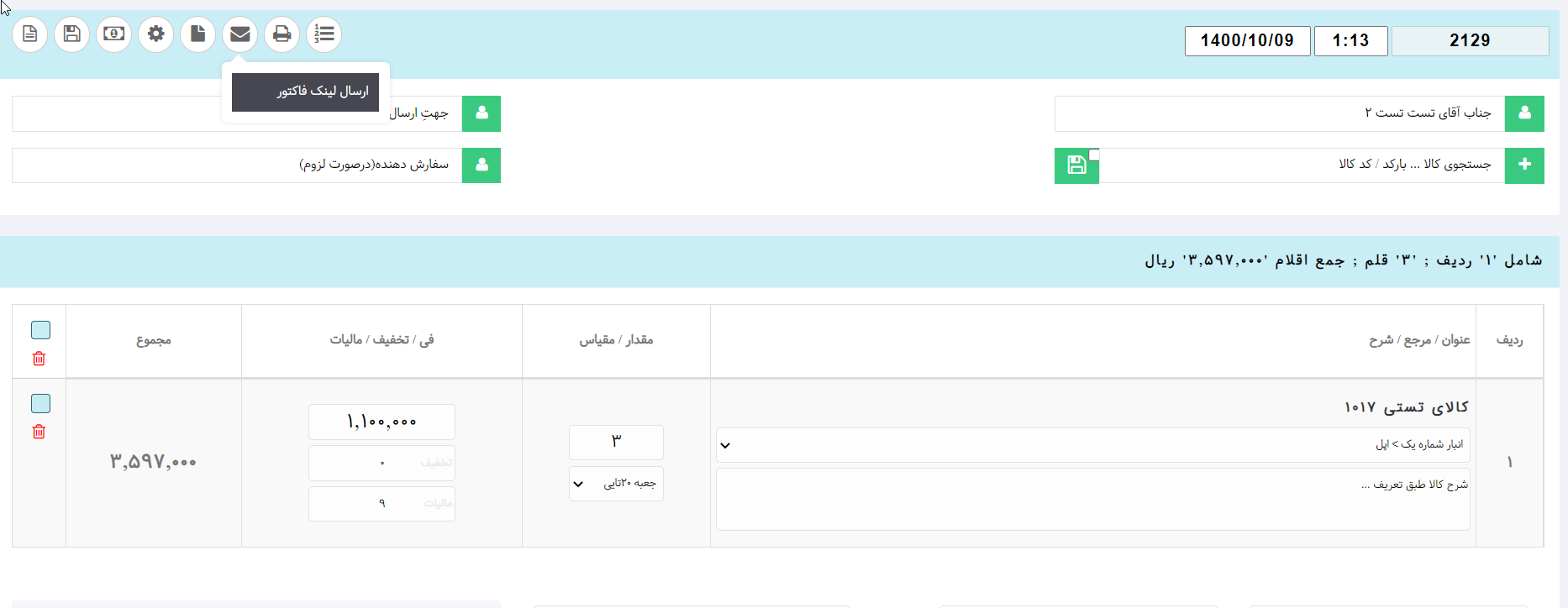
1- وارد فاکتور شوید و از منوی اقدامات (سه نقطه بالای سمت چپ فاکتور)، گزینه ارسال فاکتور را انتخاب کنید.
و یا
2- در بخش مرور فاکتورها، فاکتور موردنظر را پیدا کرده و از منوی اقدامات (سه نقطه کنار فاکتور) یا بخش عملیات، روی گزینه ارسال فاکتور کلیک کنید.
در پنجرهی باز شده می توانید:
1- سرشماره برای ارسال را انتخاب کنید.
2- متن پیام را در صورت نیاز ویراش کنید. همچنین لینک فاکتور به صورت اتوماتیک در قسمت متن پیام می باشد.
3- شمارهای که به آن میخواهید ارسال را انجام دهید را در صورت نیاز تغییر دهید.
4- روی ارسال پیام کلیک کنید.
9- یادداشت
10- حواله/ رسید انبار، سند حسابداری
ابتدا فرایند فاکتور فروش را مورد بررسی قرار می دهیم:
فاکتور فروش، به تعبیری رسید و یا صورت حسابی است که توسط فروشنده به خریدار ارائه می گردد.
در فاکتور فروش، باید اطلاعات دقیق مانند نام و مشخصات دو طرف معامله، تاریخ، شماره فاکتور، نوع کالا و خدمات، تعداد کالا و خدمات، شرایط معامله (نقد، چک یا اقساط)، مالیات وعوارض و تخفیف رعایت شود.
فاکتورفروش در بنگاه های اقتصادی به دو صورت صادر می گردد:
1- فاکتورهای فروش رسمی: به فاکتورهایی گفته می شود که بنگاه اقتصادی، باید یک نسخه از فاکتور را به اداره مالیات تحویل دهد، همچنین فاکتور باید برروی سربرگ شرکت درج گردد و مالیات برارزش افزوده، مهر و امضا داشته باشد.
در فاکتورهای رسمی، حتما باید شماره سریال فاکتورها، پشت سر هم باشد و فاصله ای بین آنها وجود نداشته باشد؛ به عبارت دیگر، این دسته از فاکتورهای فروش رسمی باید مطابق قوانین اداره مالیات و دارایی تنظیم گردد.
2- فاکتورهای فروش غیر رسمی: به فاکتورهایی گفته می شود که صرفا جهت اطلاع مشتری تهیه می گردند و احتیاج به مهر و امضاء ندارند و مشمول مالیات بر ارزش افزوده نمیشوند.
از آنجاییکه فروش برای هر بنگاه اقتصادی از اهمیت بالایی برخوردار است، بهتر است که برای فاکتور فروش، از نرم افزارهای حسابداری استفاده شود تا مدیران به راحتی بتوانند گزارش فروش و میزان درآمد حاصل از فروش و سود و زیان را محاسبه کنند و دسترسی بهتری به گزارش های فروش داشته باشند.
برای ثبت فاکتور فروش در نرم افزار هما، ابتدا وارد پنل کاربری خود شده، سپس از منو بازرگانی روی گزینه فاکتور و زیر مجموعه مرور فاکتورها کلیک کنید.
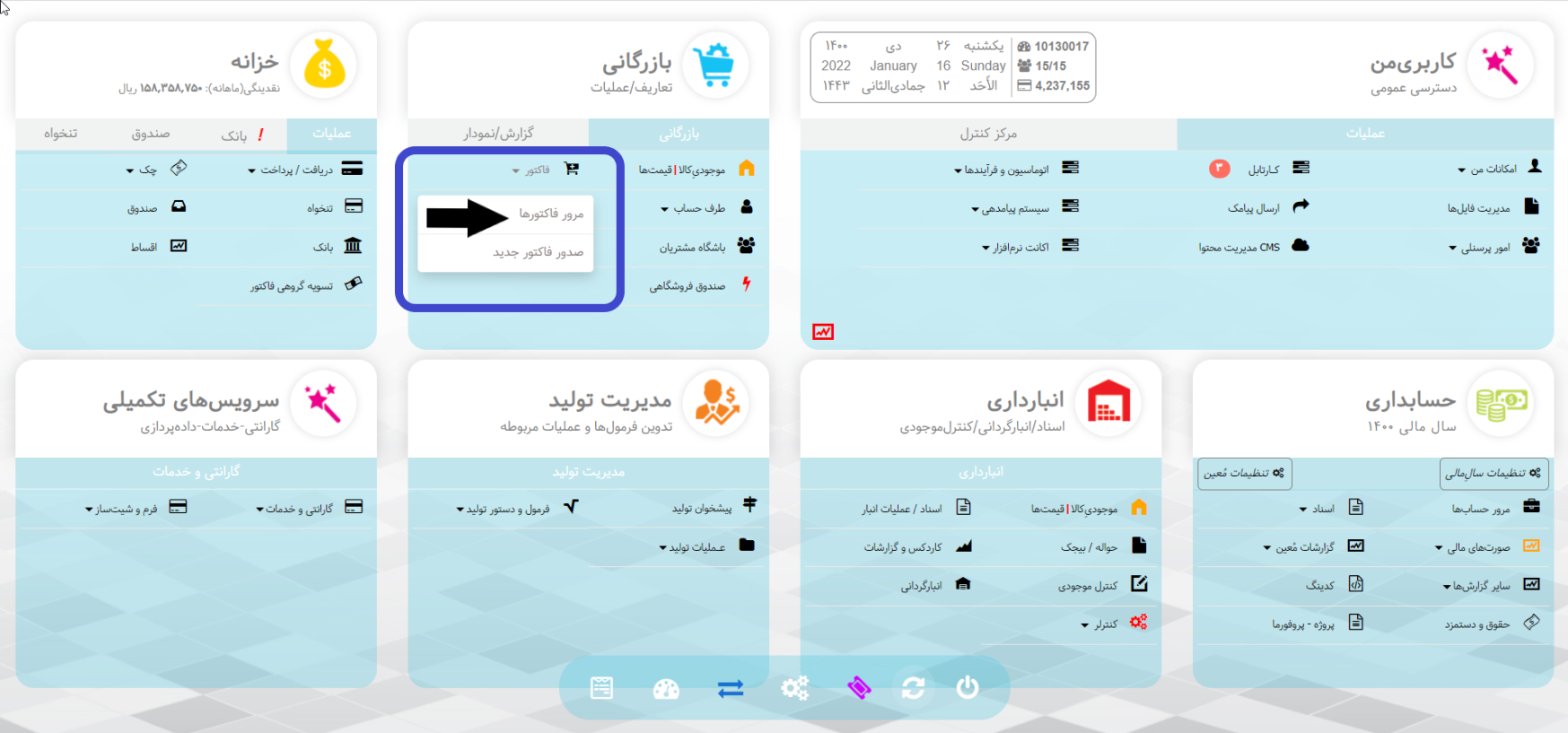
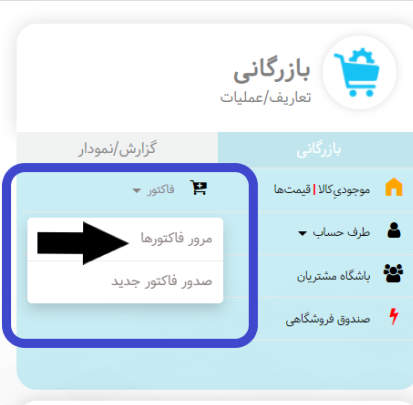
پس از کلیک بر روی مرور فاکتورها، وارد صفحه جدیدی مانند تصویر زیر خواهید شد.
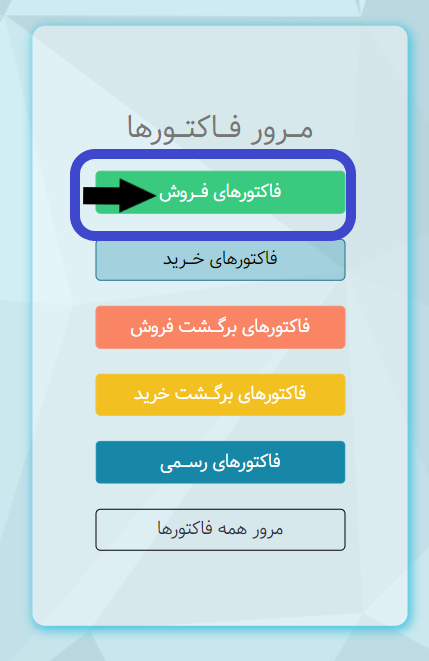
پس از ورود به صفحه جدید، روی گزینه فاکتورهای فروش کلیک کرده تا وارد صفحه بعدی شوید، سپس برای صدور فاکتور، روی گزینه صدور فاکتور فروش کلیک کنید.
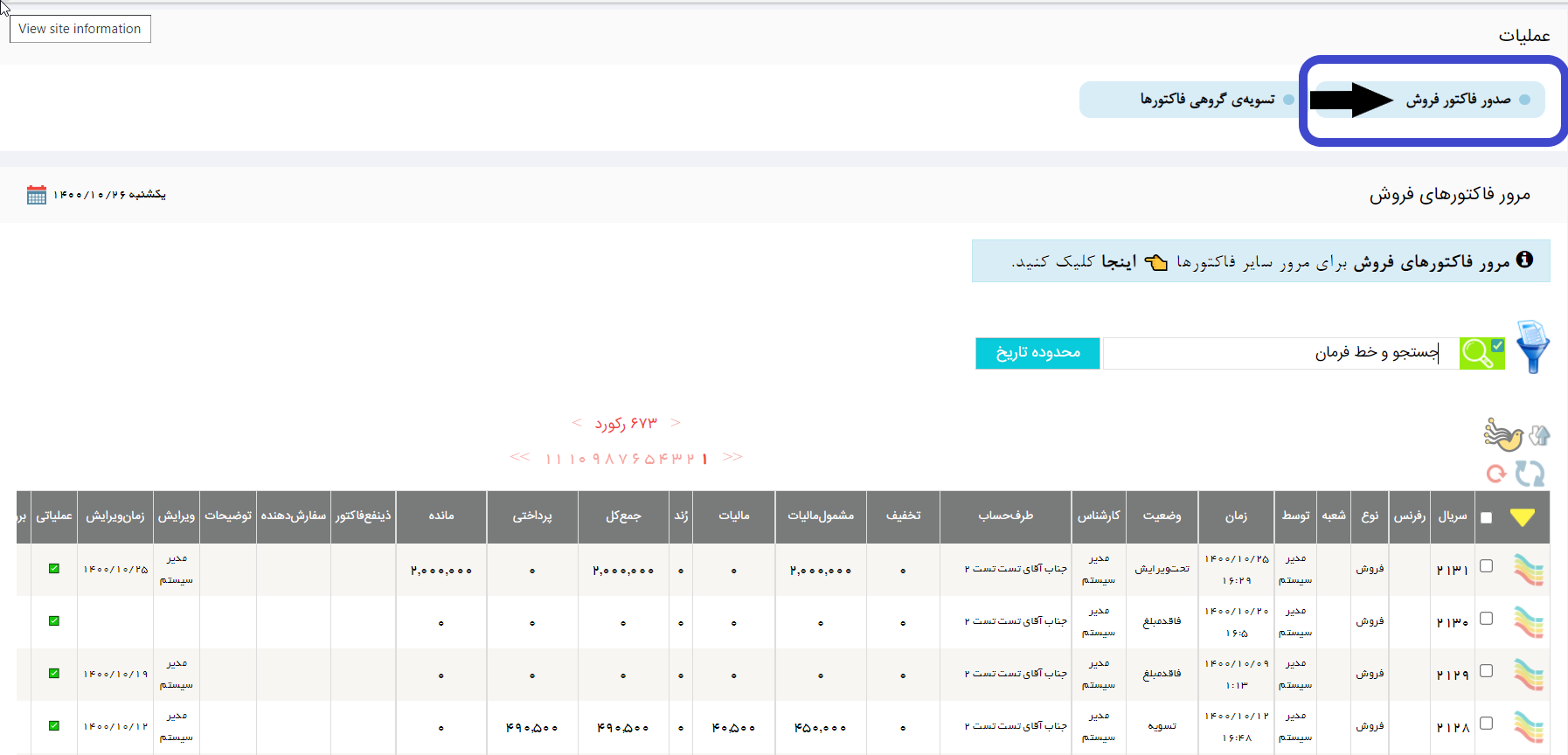
بعد از ورود به صفحه فاکتور، ازطریق راهنمای نشانه گذاری های پایین تصویر، عملیات صدور فاکتورفروش را انجام دهید.
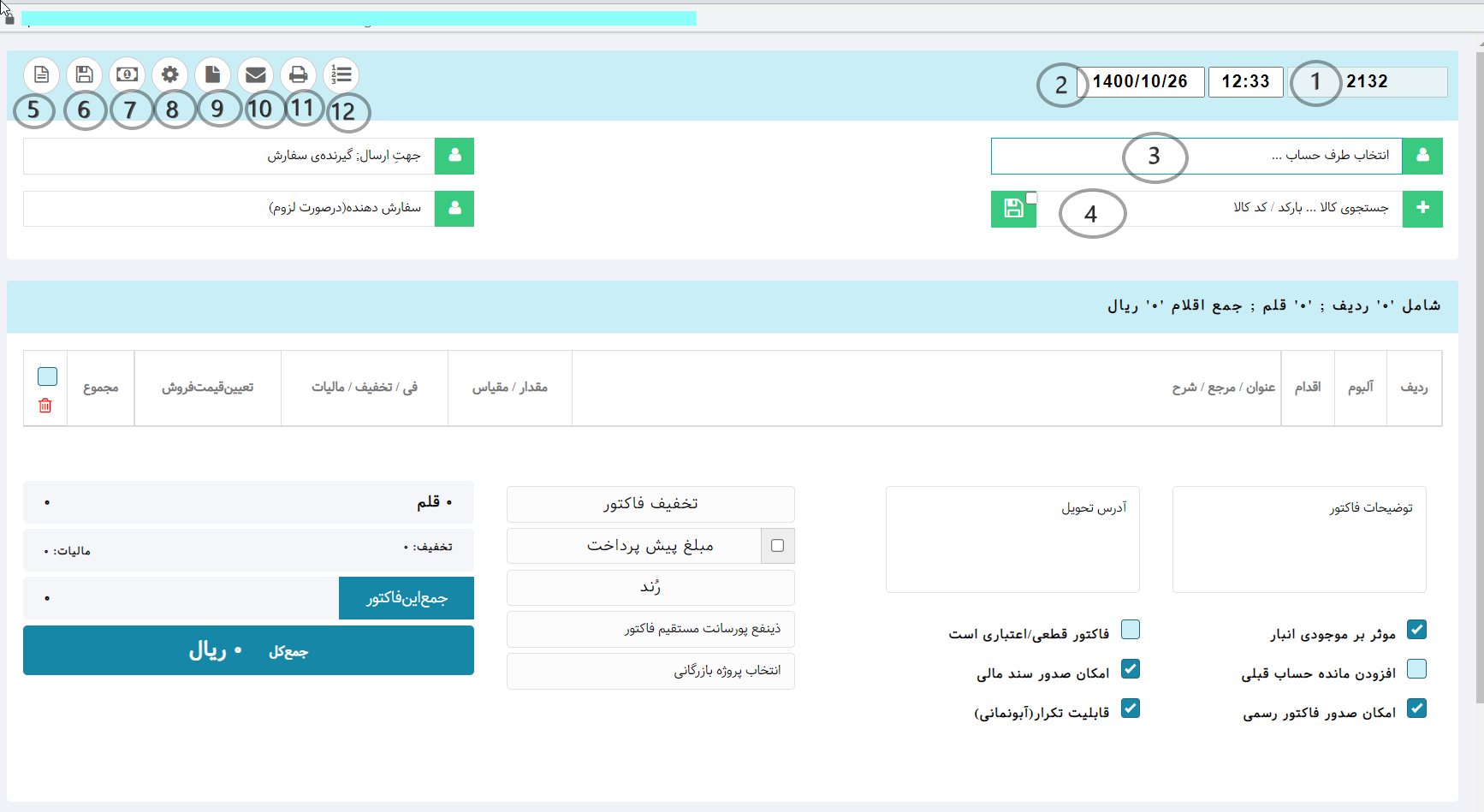
"راهنمای نشانه گذاری ها"
1- شماره: شماره ها در فاکتور فروش، به صورت اتوماتیک و پشت هم صادر می گردند.
2- تاریخ: تاریخ روزی که فاکتور فروش صادر می شود.
3- طرف حساب : دراین قسمت نام خریدار کالا یا خدمات را وارد کنید.
4- اطلاعات کالا
7- پرداختی ها
9- حواله / بیجک
10- اطلاع رسانی
11- چاپ فاکتور فروش
اطلاعات کالا
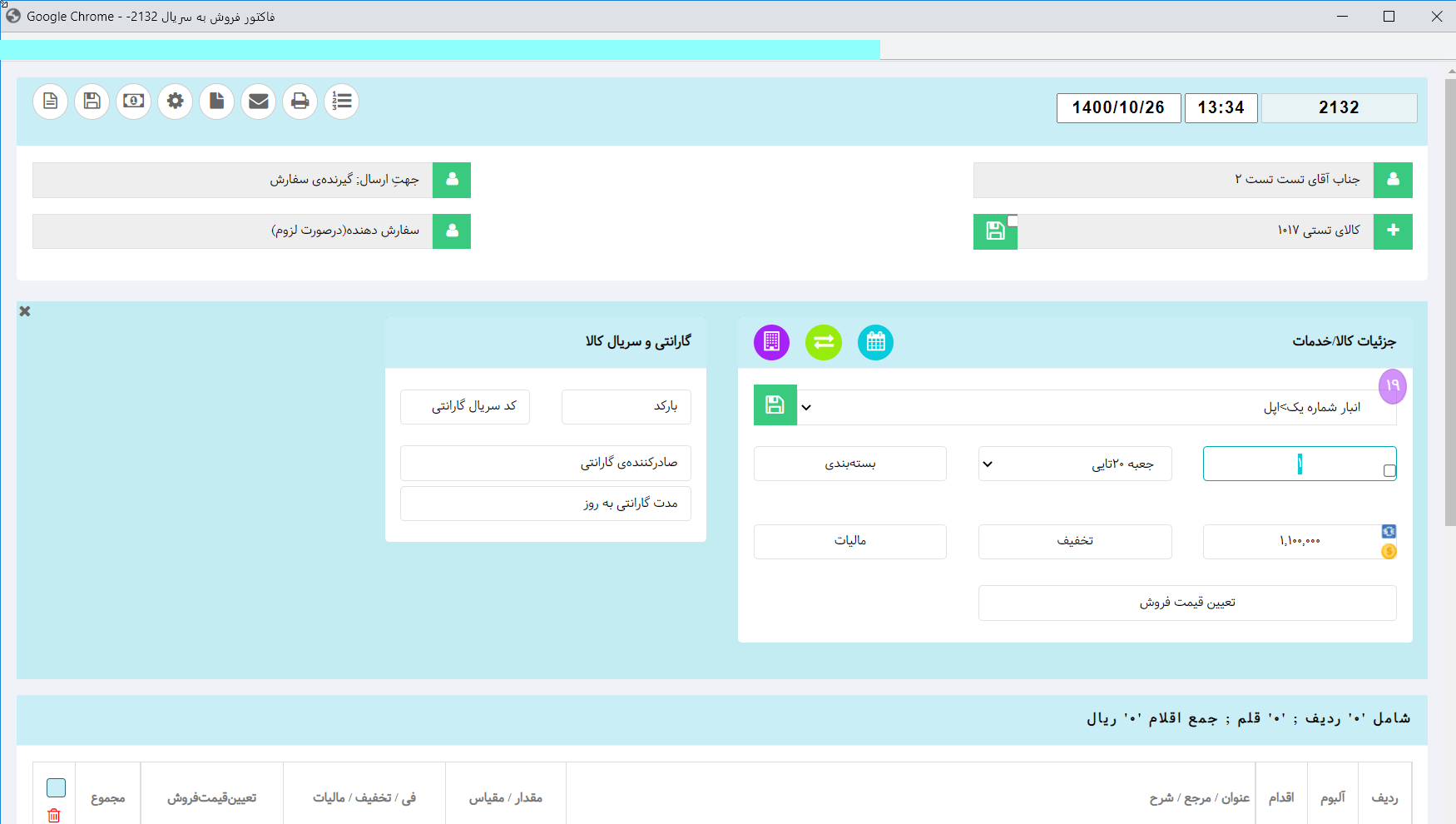
نام کالا را وارد نموده و سپس روی گزینه ذخیره کلیک کنید تا قسمت جدید در پایین صفحه، مشابه تصویر زیر برای شما نمایش داده شود، حال می توانید تعداد کالا٬ تخفیف٬ عوارض ومالیات را وارد نموده و روی گزینه ثبت، کلیک کنید.
هم اکنون، کالا به بدنه فاکتوراضافه شده است.
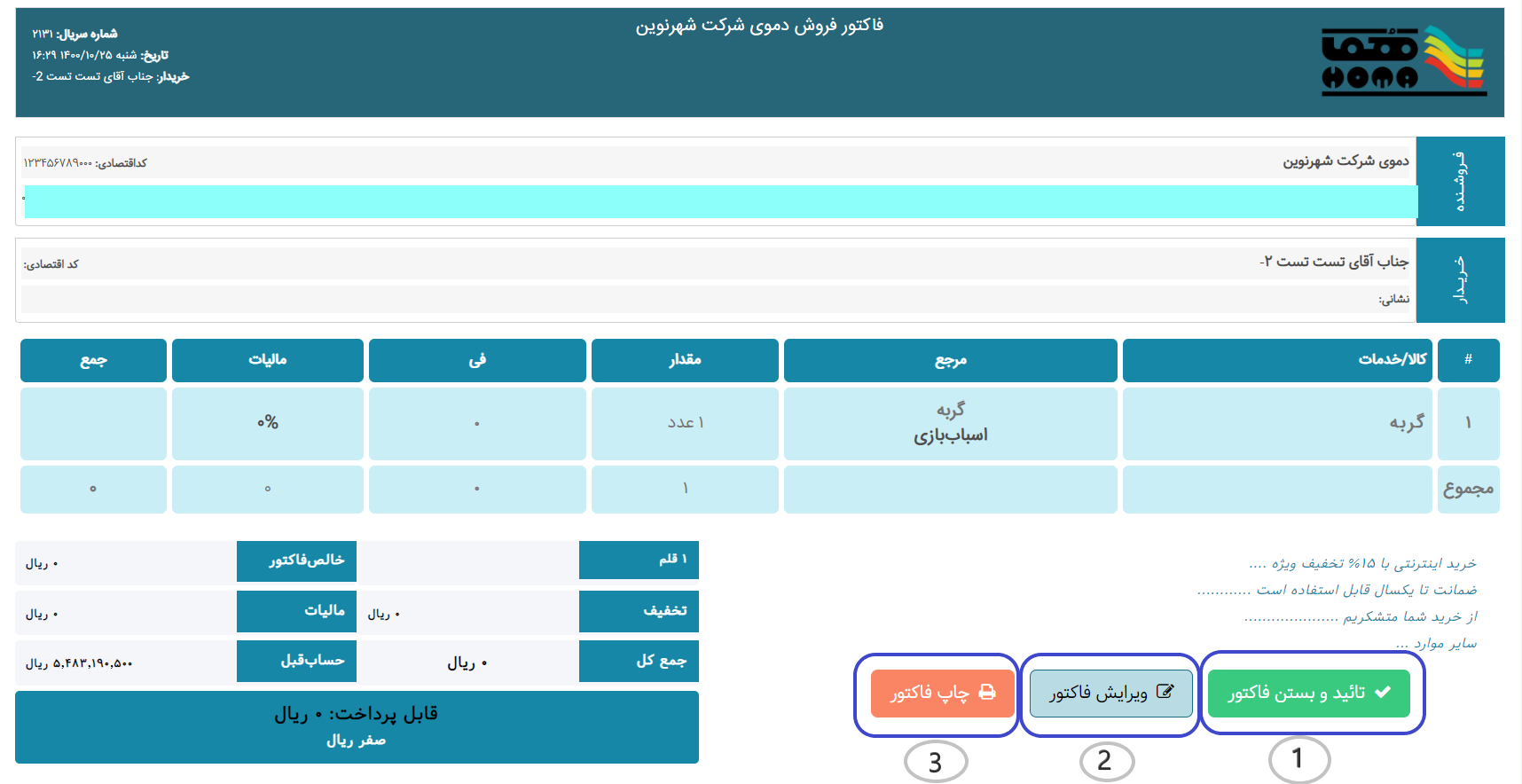
مشاهده و چاپ فاکتور
1- در این قسمت، زمانی که از صحت ثبت فاکتور فروش مطمئن شدید، باید فاکتورفروش را تایید کنید و سپس ببندید؛ برای این کار، روی گزینه تایید و بستن فاکتور کلیک کنید.
2- برای اعمال تغییرات در این قسمت، احتیاج نیست از چاپ خارج شوید، روی گزینه ویراش فاکتور کلیک کرده و تغییرات را ثبت و سپس ثبت نهایی کنید.
3- برای چاپ فاکتور با مشخصات و اطلاعات کامل فاکتور، روی گزینه چاپ فاکتور کلیک کرده و سپس می توانید از فاکتور پرینت بگیرید.
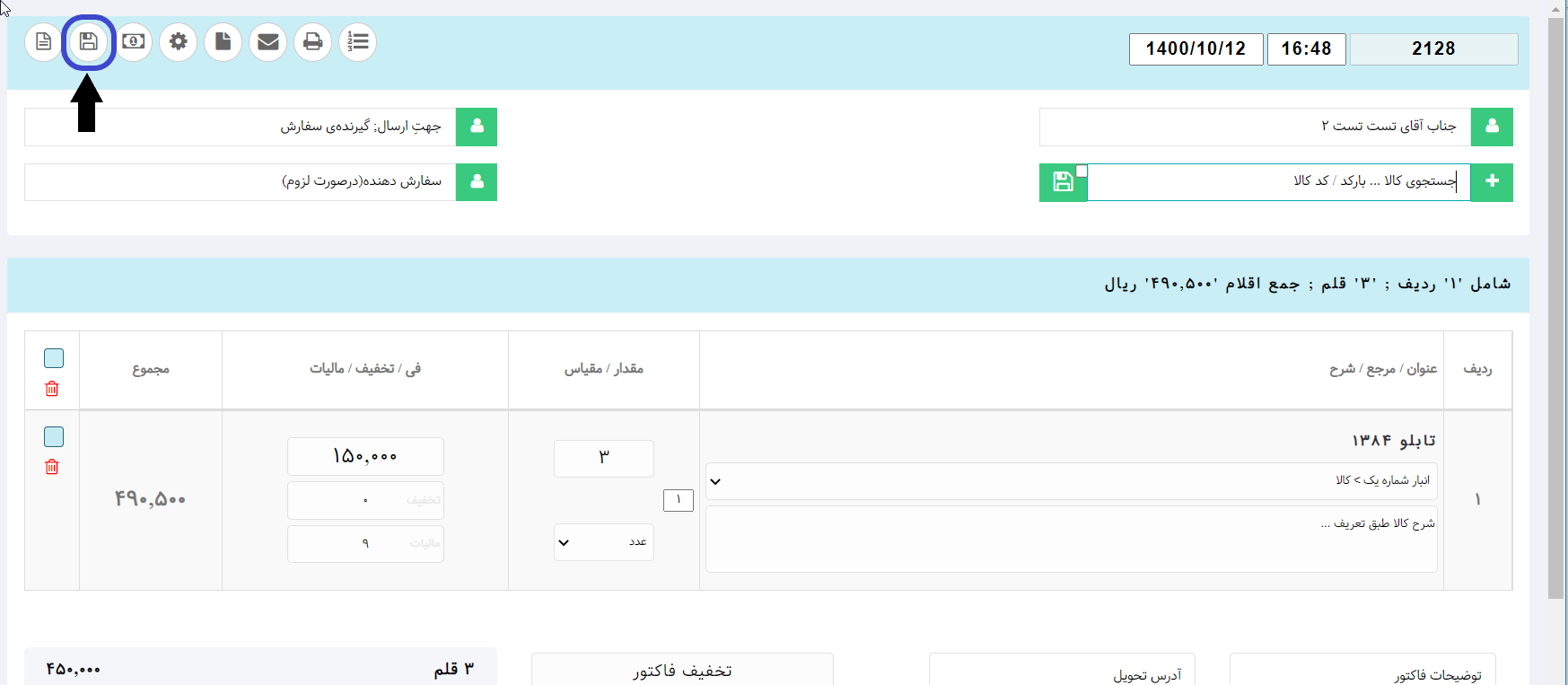
ثبت نهایی فاکتور
اگراز درست بودن فاکتوراطمینان دارید، روی گزینه ثبت نهایی کلیک کرده تا فاکتورفروش صادر گردد.
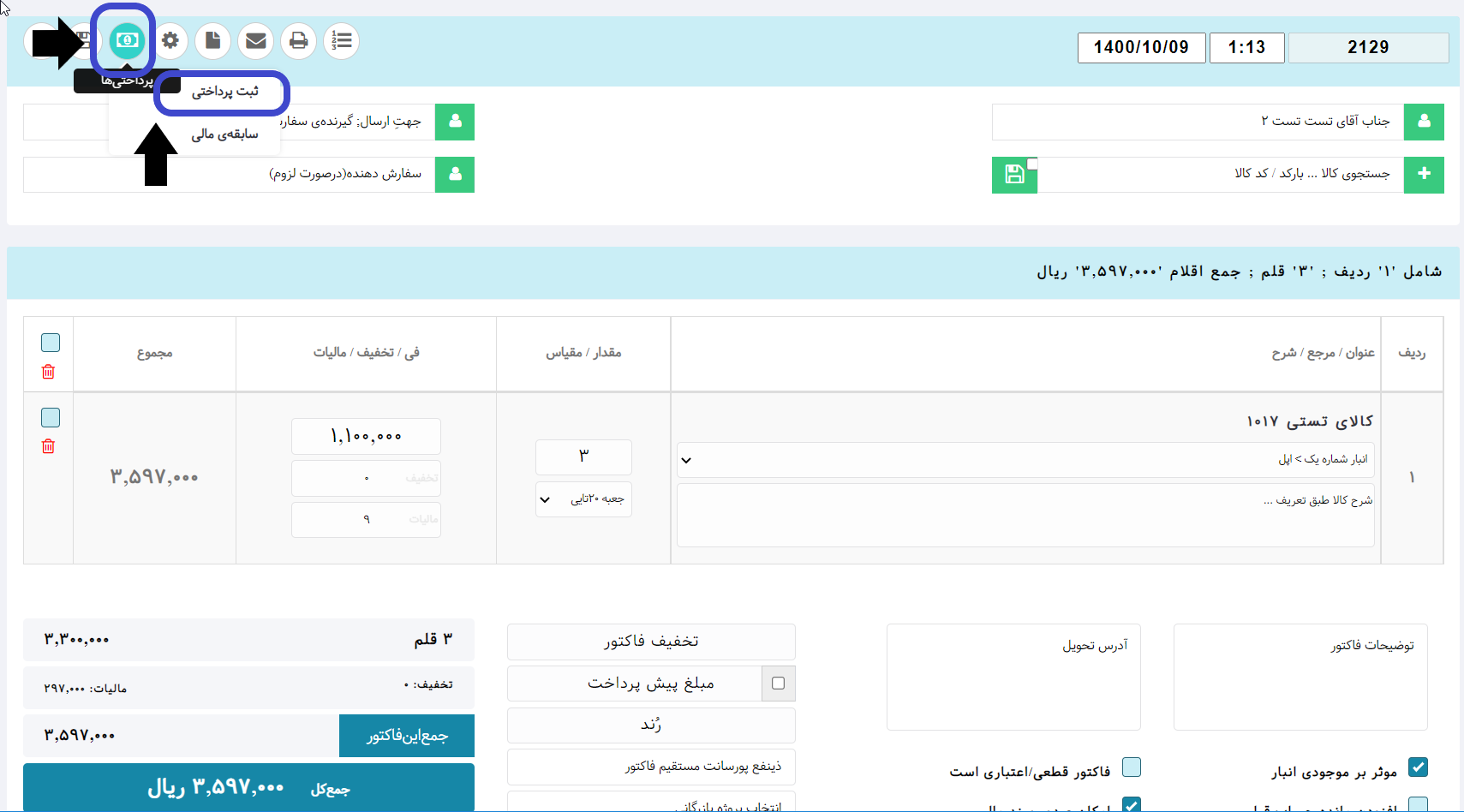
پرداختی ها
حال که فاکتور فروش صادرشد، نوبت به پرداخت فاکتور می رسد؛ نرم افزار هما، این امکان را برای کاربر فراهم کرده است تا بتواند از داخل فاکتورعملیات پرداخت را انجام دهد.
جهت این امر، ابتدا وارد قسمت پرداختی ها شده و روی گزینه ثبت پرداختی کلیک کنید تا صفحه زیر به شما نمایش داده شود، سپس وارد صفحه دریافت و پرداخت می شوید.
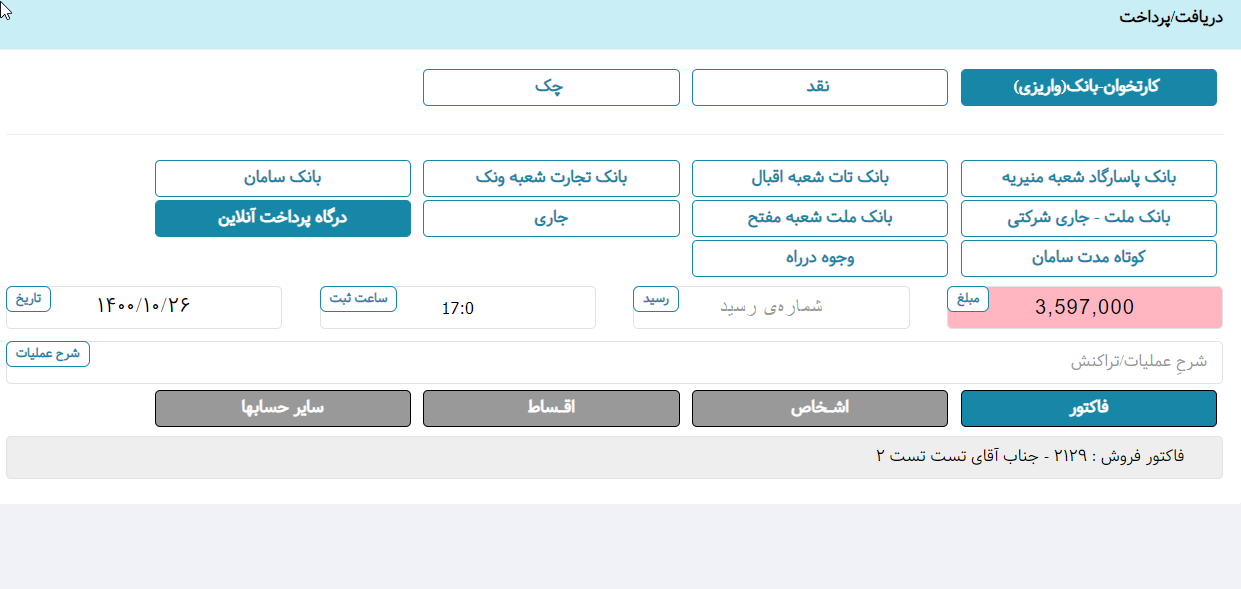
اکنون می توانید اطلاعات پرداختی فاکتور را در قسمت دریافت و پرداخت وارد کنید.
در این قسمت می توانید مشخص کنید که پرداخت به صورت نقدی، چک و یا از طریق کارتخوان بوده است.
حال که نوع پرداخت را انتخاب کردید، تاریخ پرداخت و مبلغ پرداختی را ثبت کنید و سپس شرح کامل تراکنش را وارد کنید که پرداختی به چه شخصی و بابت چه فاکتوری بوده است و در قسمت شماره پیگیری، شماره فیش واریزی را وارد کنید.
اگر پرداختی به صورت چک بوده است حتما اطلاعات چک را وارد کنید.
نکنه مهمی که در قسمت پرداخت ها وجود دارد این است که کاربرهر چند بار که بخواهد، می تواند پرداختی جدید ثبت کند، برای مثال پرداخت طی چند فقره چک و یا واریزی و پرداخت در تاریخهای متفاوت.
پس از آنکه اطلاعات پرداخت ثبت شد، روی گزینه ذخیره کلیک کنید، اگر پرداختی جدید برای فاکتوردارید باید روی گزینه جدید کلیک کنید و درانتها که پرداختی های فاکتور مورد نظرتان ثبت گردید، روی گزینه ثبت نهایی کلیک کنید.
اگر بخواهید سابقه مالی فاکتورمورد نظرتان را ملاحظه کنید، می توانید وارد قسمت پرداختی ها و سابقه مالی شده و اطلاعات مالی فاکتور مورد نظرتان را مشاهده کنید.
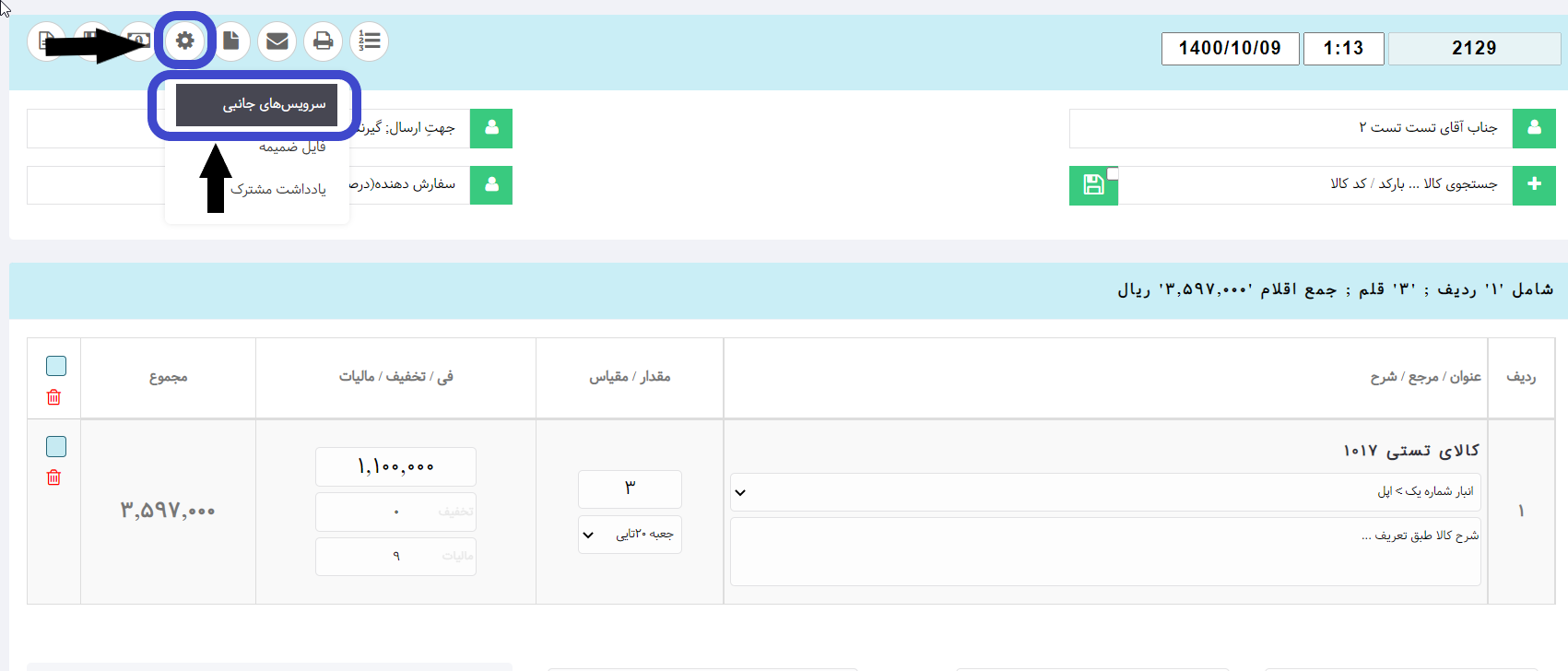
امکانات فاکتور های فروش
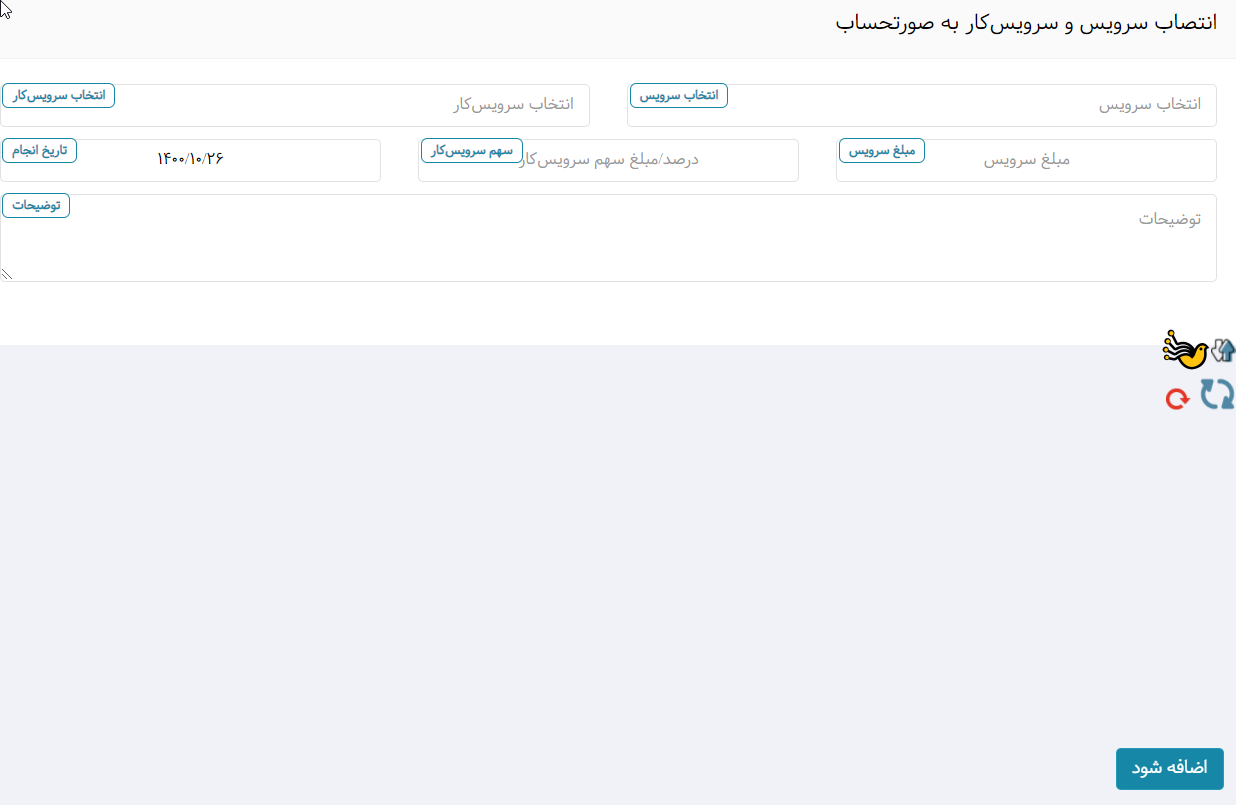
در این قسمت اگر کالای فروخته شده، احتیاج به سرویس داشته باشد، می توانید در قسمت شرایط سرویس، اطلاعات سرویس را وارد نموده و درانتها روی گزینه اضافه شود کلیک کنید.
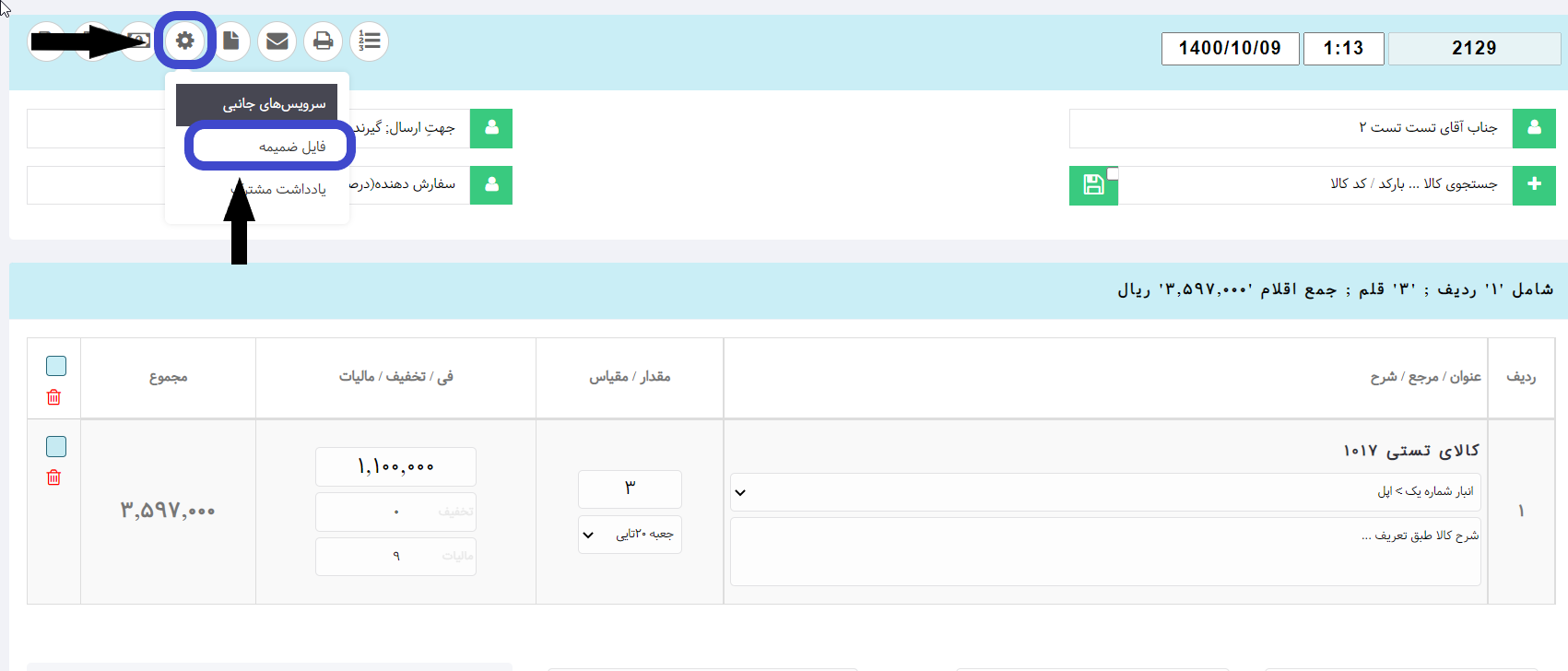
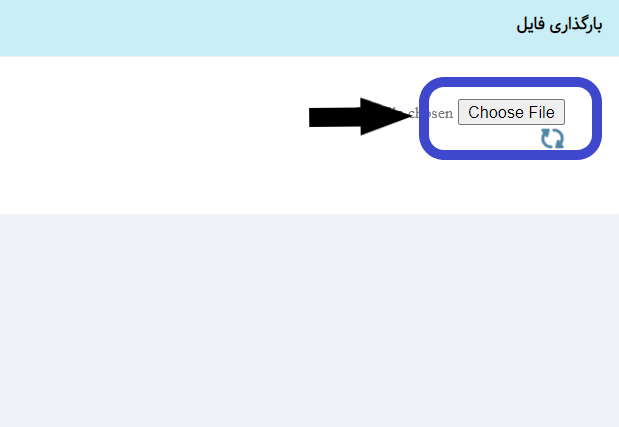
بارگذاری فایل در فاکتور: یکی از امکانات کاربردی نرم افزار هما، دسترسی به بارگذاری فایل برای فاکتورها میباشد. بدین منظور، ابتدا وارد قسمت امکانات شوید و فایل ضمیمه را انتخاب کنید، سپس وارد مرحله بعد می شوید که صفحه زیر برای شما نمایش داده می شود. دراین صفحه هر مدرک و یا تصویری که مربوط به این فاکتور می باشد را می توانید بارگذاری کنید.
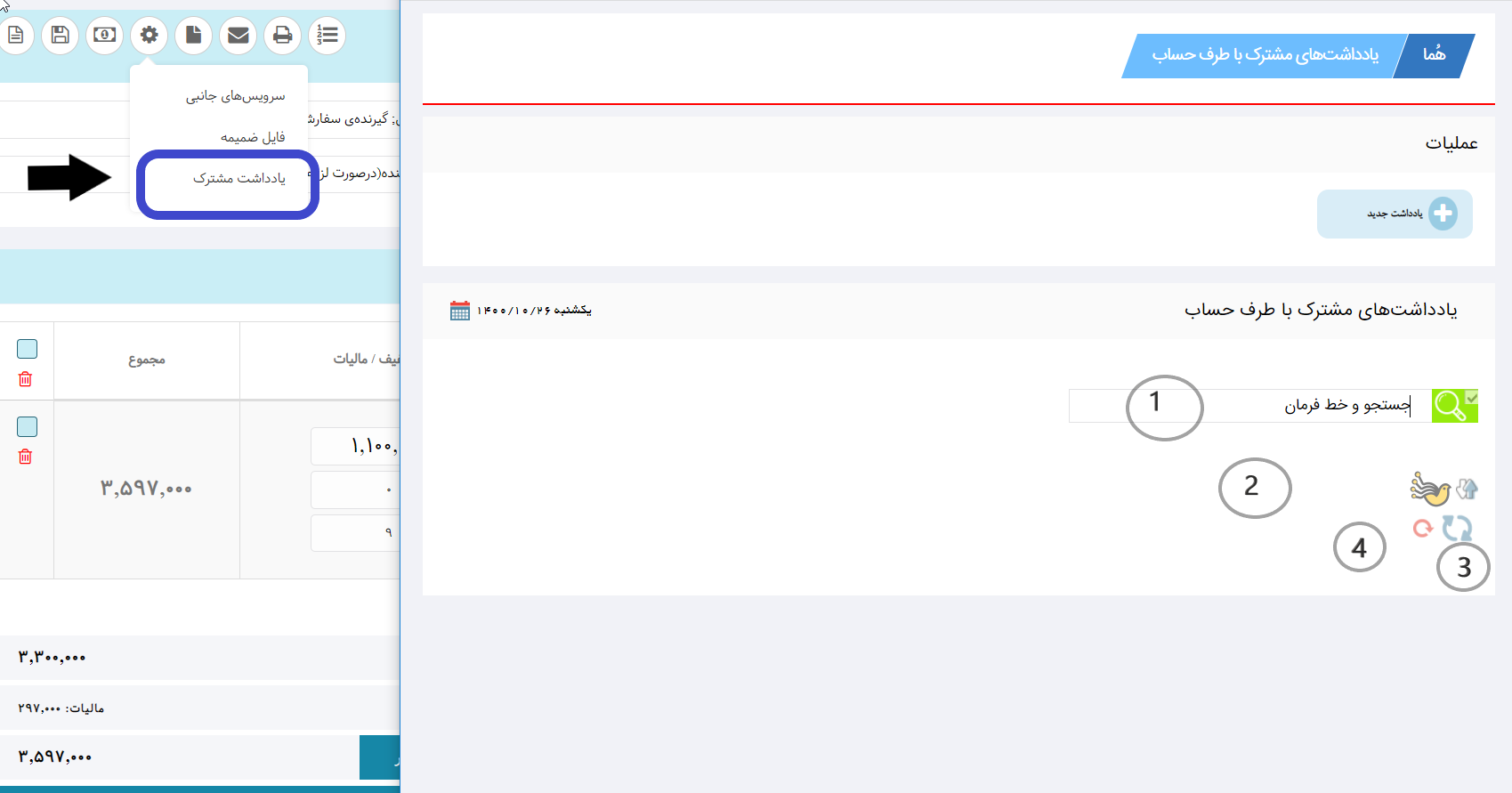
یادداشت مشترک: در این قسمت از فاکتور فروش می توانید یادداشت مشترک با طرف حساب بگذارید که برای تامین کننده و خود بنگاه اقتصادی، مهم و حائزاهمیت است.
ابتدا وارد قسمت امکانات شده و روی یادداشت مشترک کلیک کنید.
دراین قسمت می توانید به اطلاعات زیر دسترسی پیدا کنید:
1- ممکن است برای این فاکتور چندین یادداشت ثبت کرده باشید؛ برای جست و جوی یادداشت مورد نظر، می توانید در قسمت جستجو و خط فرمان، عنوان یادداشت مورد نظرتان را وارد کرده و روی ذره بین کلیک کنید تا یادداشت مورد نظر را پیدا کنید.
2- در این قسمت، شما می توانید گزارش و چاپ - فایل خروجی از یادداشت ها تهیه کنید.
3- اگر یادداشت جدیدی ثبت کردید و یا یکی از یادداشت ها را ویرایش کردید، می توانید با کلیک کردن بر روی گزینه Refresh، تغییرات را در یادداشت ها مشاهده کنید.
4- زمانی که یادداشتی را جست و جو کرده اید و می خواهید به صفحه اصلی یادداشت ها برگردید، روی علامت Reset کلیک کنید تا به حالت اول برگردد.
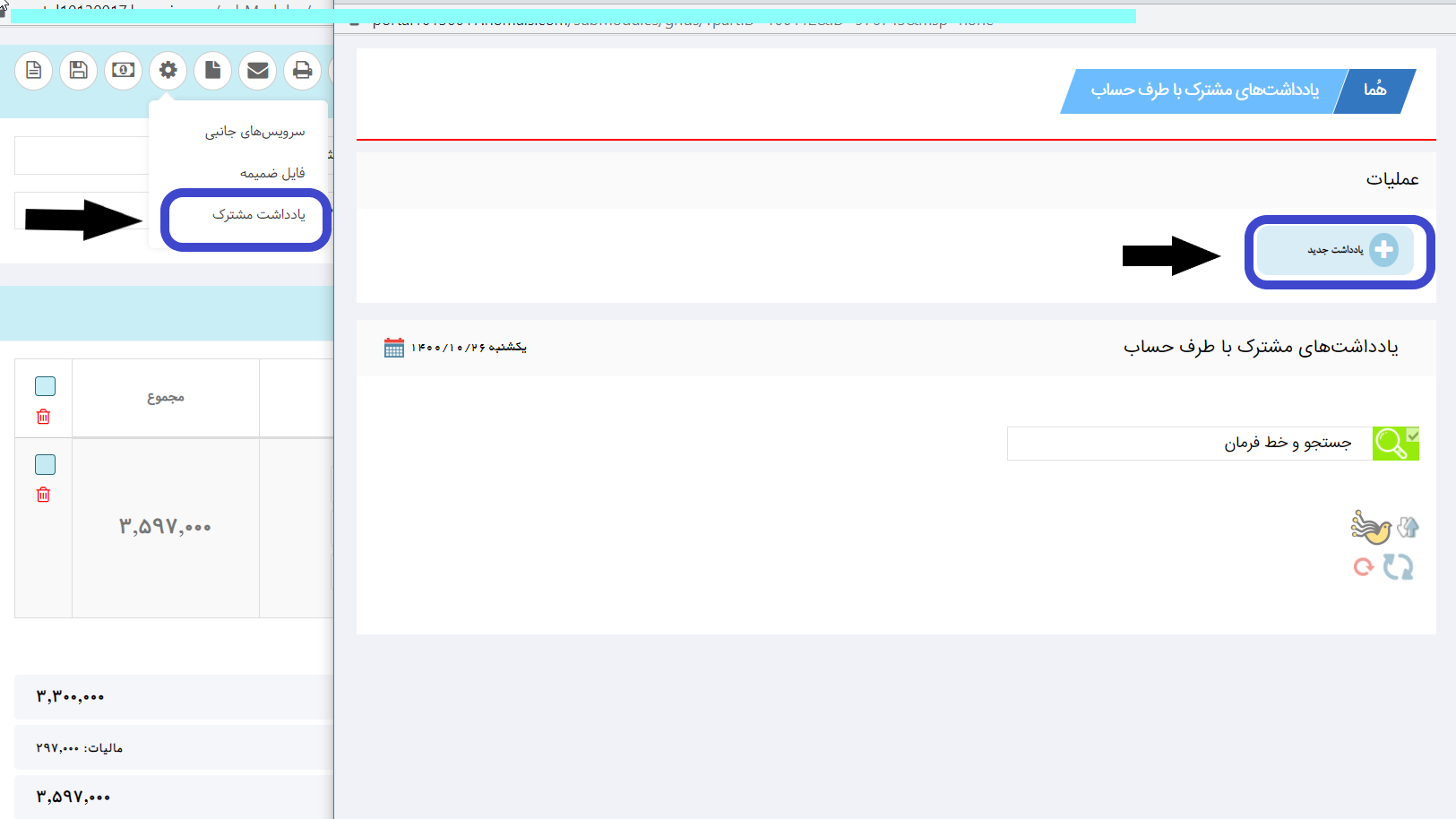
برای ثبت یادداشت، روی گزینه یادداشت جدید کلیک کنید و وارد صفحه زیر شوید.
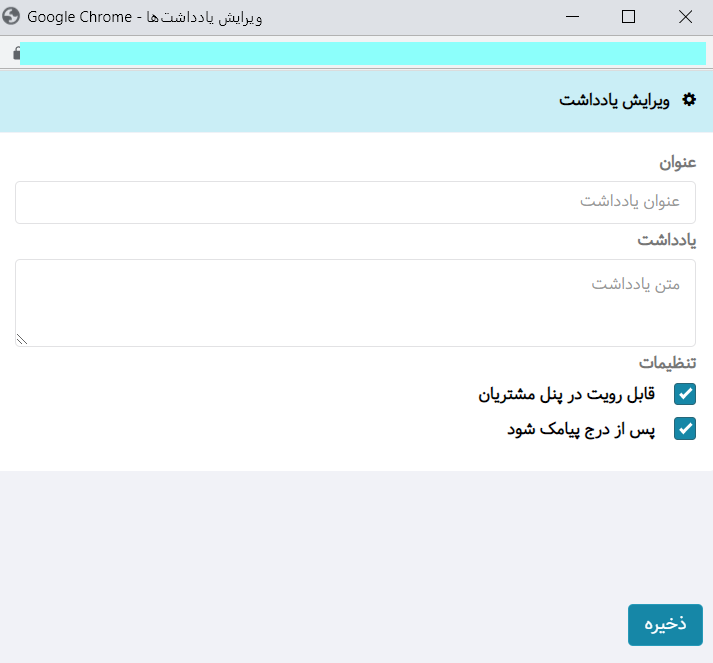
ابتدا در قسمت عنوان، عنوان یادداشت را بنویسید و در قسمت متن یادداشت، متن مورد نظرتان را وارد کنید. سپس درقسمت تنظیمات، می توانید تیک قابل رویت برای مشتریان و پس از درج پیامک شود را فعال کرده و یا بسته به نظر خودتان، غیر فعال کنید و در آخر ذخیره کنید.
حال شما یک یادداشت جدید برای این فاکتور دارید سپس در انتها روی ثبت نهایی کلیک کنید.
حواله / بیجک
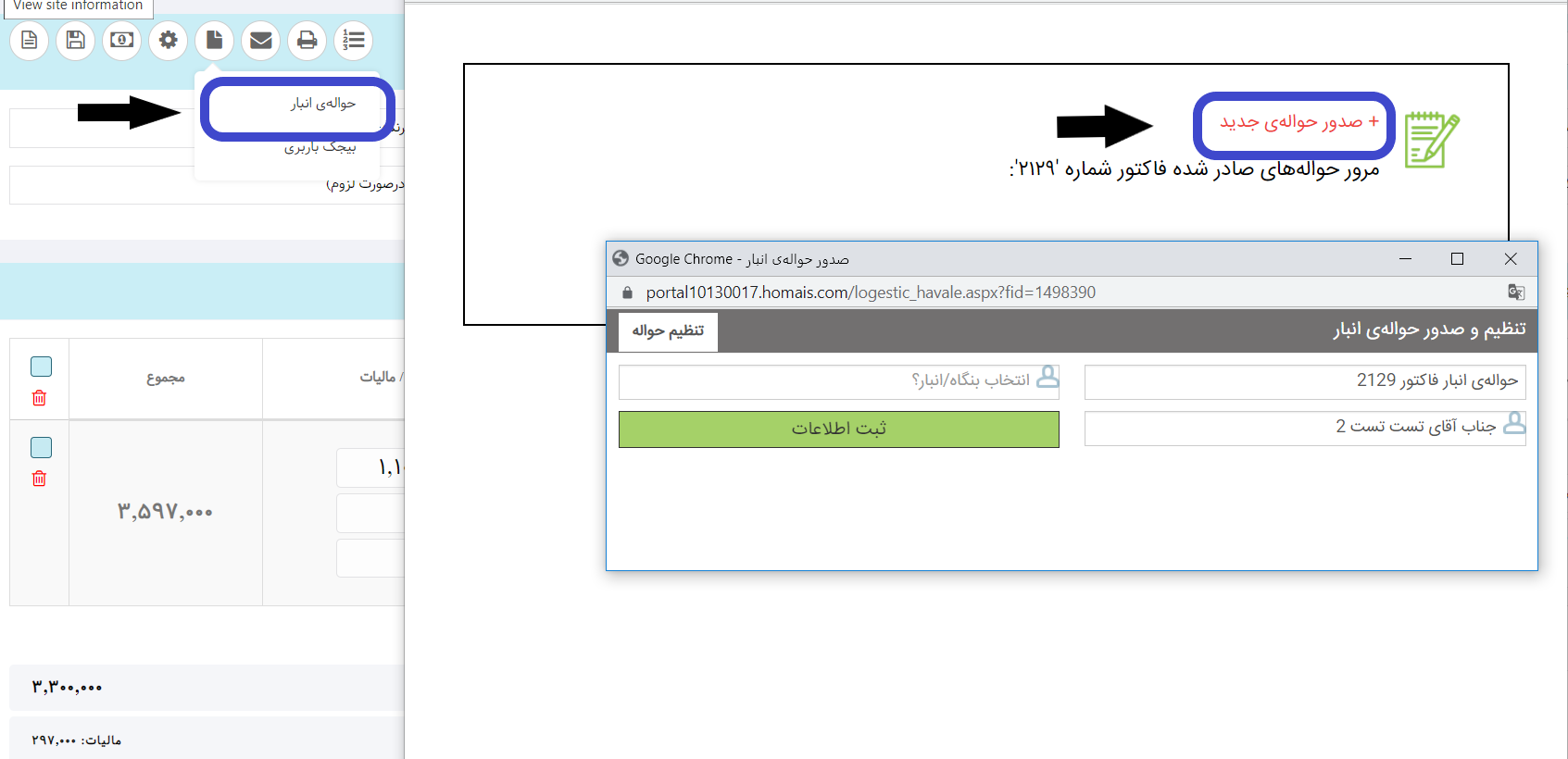
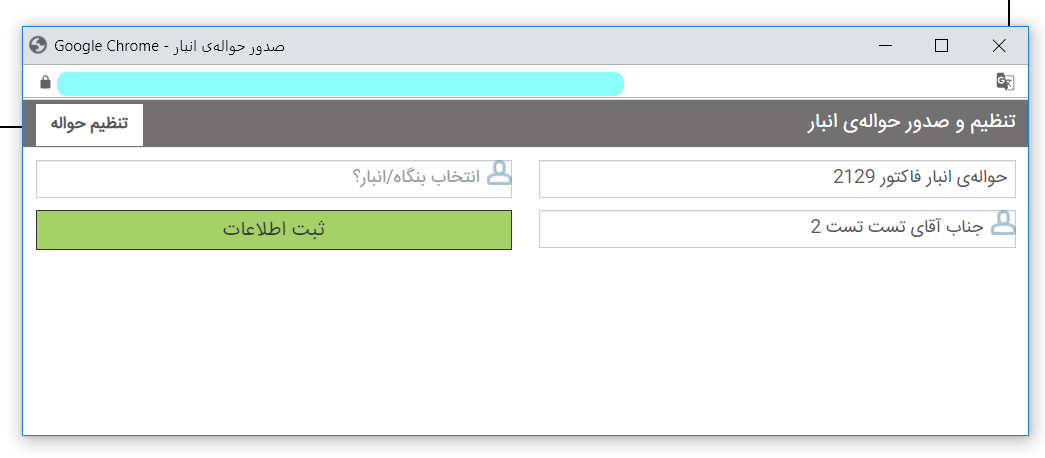
حواله انبار: وقتی فاکتورفروش صادر شد و نیاز پیدا کردید تا حواله خروج از انبار را صادر کنید، وارد قسمت حواله ی انبار شده و سپس روی صدور حواله جدید کلیک کنید. صفحه ای مشابه تصویر زیر، برای شما نمایش داده خواهد شد. دراین قسمت می توانید اطلاعات مربوط به حواله انبار را وارد کرده و سپس روی ثبت اطلاعات کلیک کنید.
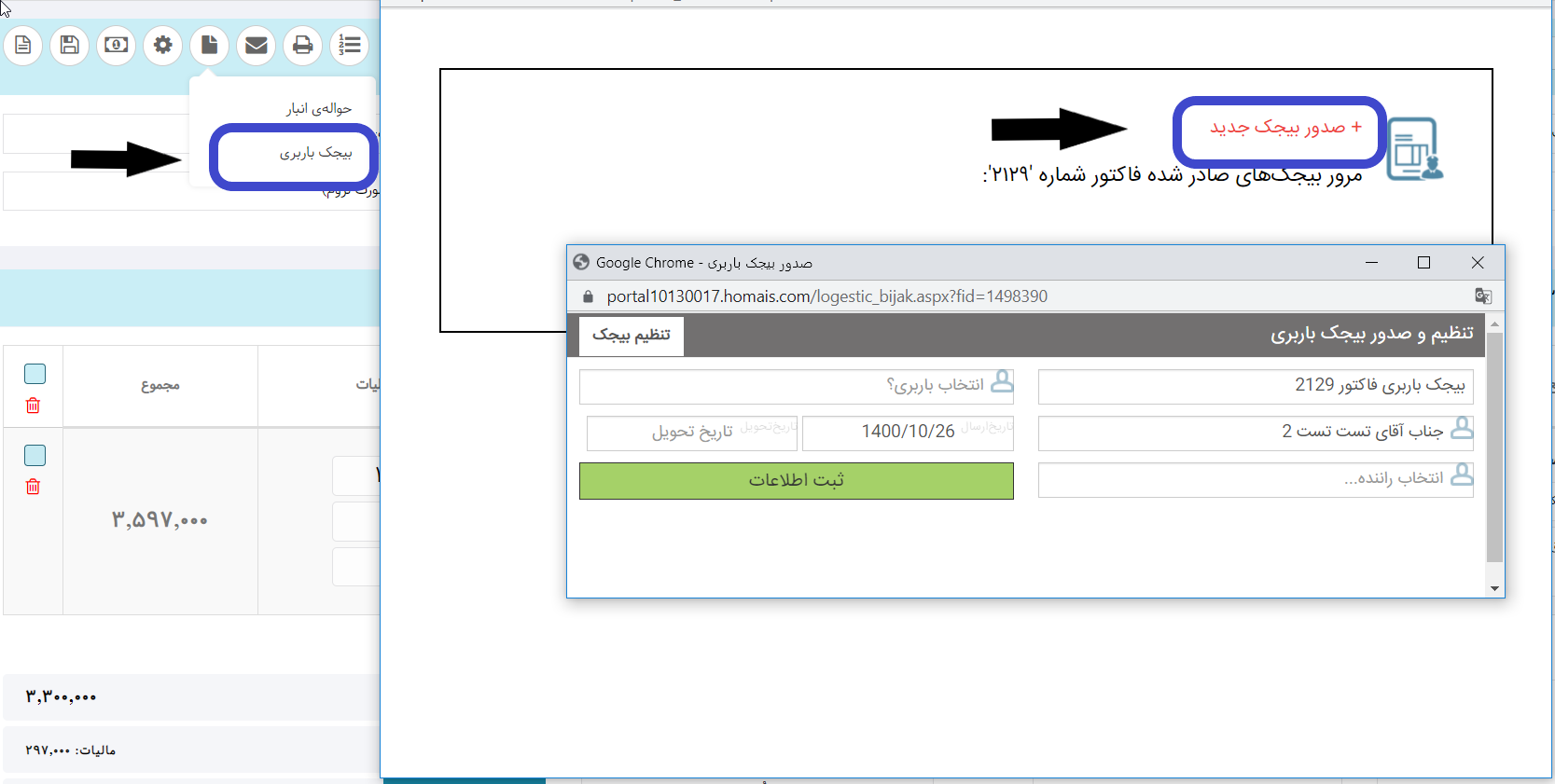
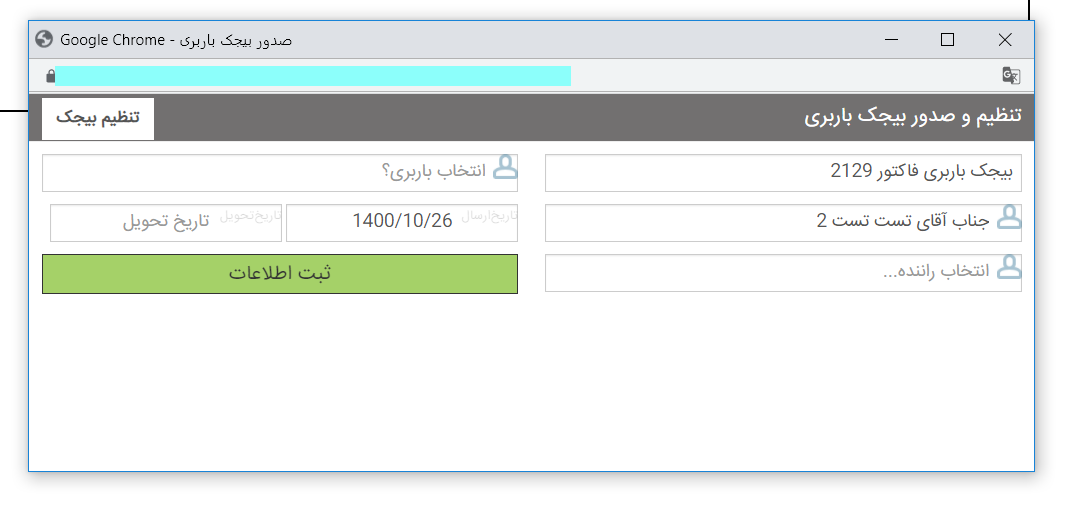
بیجک باربری: وقتی فاکتور فروش ثبت و حواله انبار صادر شد، نوبت به خروج کالا از انبار می رسد؛ برای پرکردن این فرم، وارد بیجک باربری شده و سپس روی صدور بیجک جدید کلیک کنید. با پر کردن این فرم، مشخص می کنید که کالا توسط چه راننده و ماشینی از انبار خارج شود.
پس از وارد کردن مشخصات، روی ثبت اطلاعات کلیک کنید.
اطلاع رسانی
ارسال لینک فاکتور: دراین قسمت از فاکتور فروش، می توانید با ارسال لینک فاکتور، این امکان را برای خریدار بوجود آوردید که فاکتور فروش خود را مشاهده کرده و پرداخت آنلاین انجام دهد.
چاپ فاکتور فروش
چاپ فاکتورهای فروش به دوصورت انجام میگیرد:
1- قالب پیش فرض: که در قسمت مشاهده و چاپ فاکتور به توضیح آن پرداختیم.
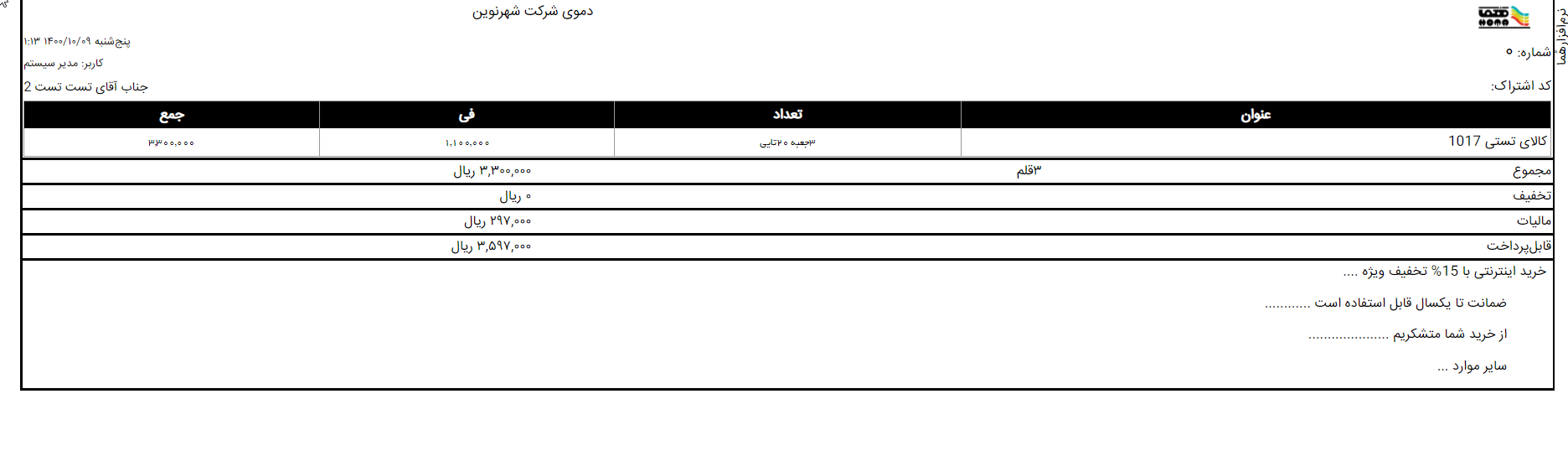
2- فیش پرینت: در این قسمت شما فقط اجزاء اصلی فاکتور که مربوط به کالا است را مشاهده می کنید.
تنظیمات فاکتور فروش
در این قسمت، کاربر می تواند اطلاعاتی را که می خواهد در فاکتورفروش قید شود در داخل مربع ها تیک زده و در چاپ فاکتور ملاحظه کند.