

بازگشت به فهرست/بازرگانی و فروش
ایجاد و مدیریت طرف حساب (مشتری یا تأمینکننده) در سیآرام جامع هما
آموزش ایجاد و مدیریت طرف حساب (مشتری یا تأمینکننده) در سیآرام جامع هما
📌 معرفی
بخش «طرف حساب» در سیآرام جامع هما برای ثبت، دستهبندی و مدیریت اطلاعات مشتریان، تأمینکنندگان و سایر مخاطبین طراحی شده است.
اطلاعات ثبتشده در این بخش در قسمتهای مختلف نرمافزار از جمله فاکتور فروش، فاکتور خرید، باشگاه مشتریان، گزارشگیری و بازاریابی پیامکی مورد استفاده قرار میگیرد. به همین دلیل ثبت صحیح و کامل اطلاعات طرف حسابها یکی از مهمترین مراحل راهاندازی و استفاده از سیستم بازرگانی محسوب میشود.
🎯 کاربردهای بخش طرف حساب
از بخش طرف حساب میتوان برای موارد زیر استفاده کرد:
ثبت مشتریان
ثبت تأمینکنندگان
ثبت نمایندگان فروش
ثبت اعضای باشگاه مشتریان
دستهبندی مشتریان بر اساس نوع فعالیت
دستهبندی مشتریان بر اساس سطح قیمت
ایجاد بانک اطلاعاتی مخاطبین
ارسال پیامک به گروههای مختلف مخاطبین
🧩 بخش طرف حساب در کجای نرمافزار استفاده میشود؟
اطلاعات ثبتشده در بخش طرف حساب در قسمتهای زیر قابل استفاده است:
فاکتور فروش
فاکتور خرید
باشگاه مشتریان
بازاریابی پیامکی
گزارشهای فروش
گزارشهای بازرگانی
گزارشهای مدیریتی
📋 پیشنیازهای انجام عملیات
قبل از ثبت طرف حساب بهتر است موارد زیر مشخص شده باشد:
گروهبندی مشتریان و تأمینکنندگان
سطوح قیمت مورد استفاده در مجموعه (در صورت استفاده از قیمتهای مختلف)
اطلاعات تماس و مشخصات طرف حساب
فایل اطلاعات مخاطبین (در صورت ثبت گروهی)
1- ورود به صفحه طرف حساب
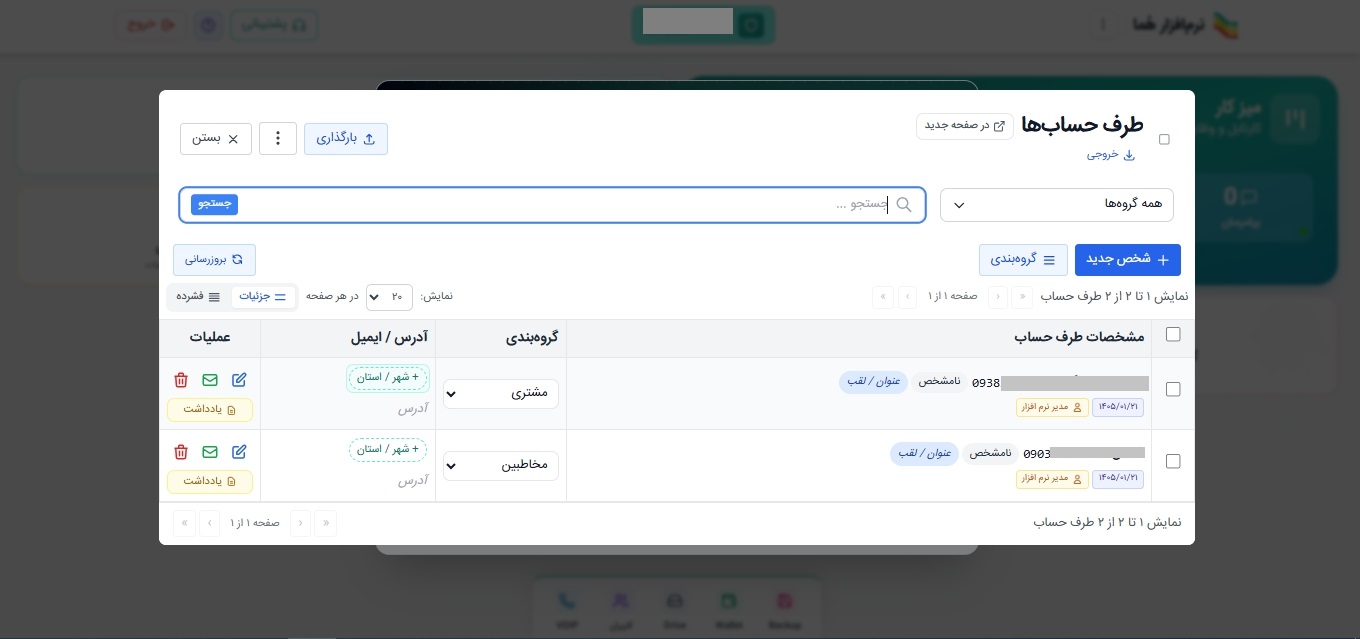
برای ایجاد یا مدیریت طرف حسابها، وارد پنل کاربری خود شوید و از منوی بازرگانی گزینه طرف حساب را انتخاب کنید.
در این بخش امکانات زیر در اختیار شما قرار دارد:
مدیریت طرف حساب
شخص جدید
بارگذاری
ویرایش
حذف
یادداشت
مدیریت گروهبندی
همه گروهها
گروهبندی
مدیریت ارتباطات
معرفها
باشگاه مشتریان
ارسال پیام
ثبت و بهروزرسانی اطلاعات
بروزرسانی
عملیات مدیریتی
عملیات پیشرفته
جستجو و نمایش اطلاعات
جستجو
نمایش در هر صفحه
جزئیات
فشرده
گزارشگیری و خروجی
خروجی
2- ایجاد گروهبندی مخاطبین
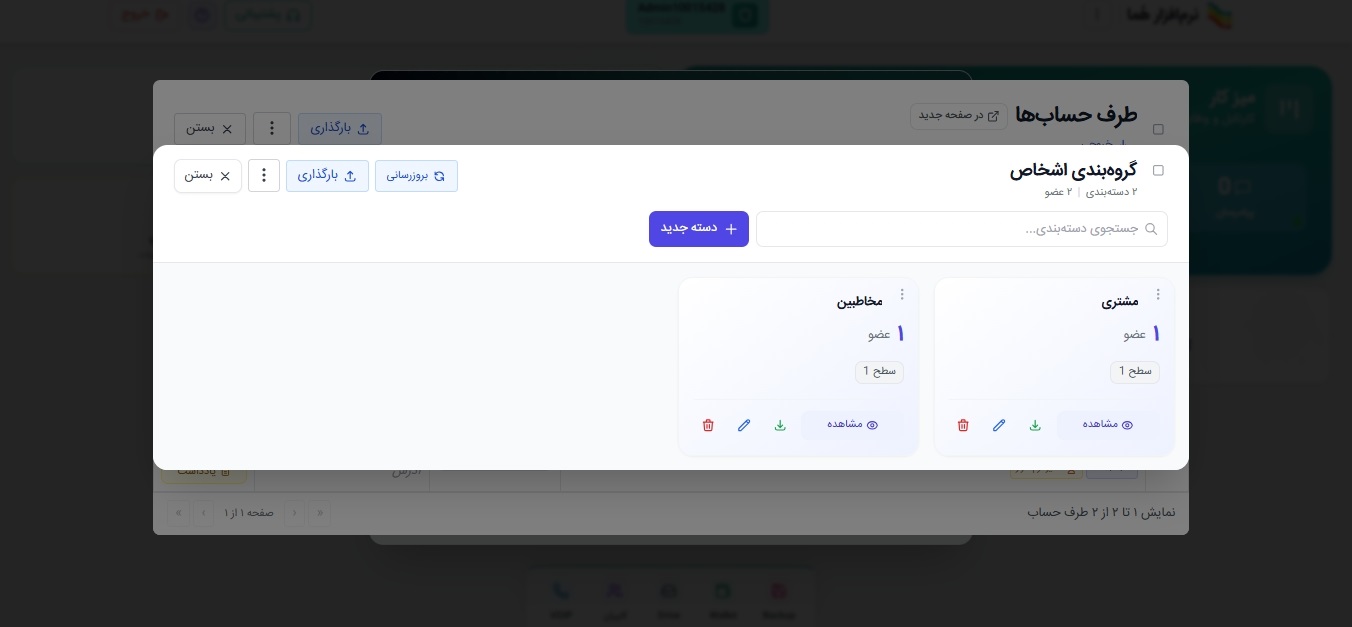
برای مدیریت بهتر مشتریان و تأمینکنندگان، پیشنهاد میشود قبل از ثبت اطلاعات، گروهبندیهای مورد نیاز خود را ایجاد کنید.
مراحل ایجاد گروهبندی:
روی گزینه «گروهبندی» کلیک کنید.
در پنجره باز شده گزینه «دسته جدید» را انتخاب کنید.
عنوان گروه مورد نظر را وارد نمایید.
روی گزینه «ایجاد دستهبندی» کلیک کنید.
نمونه گروهبندیهای پیشنهادی
مشتریان خرده
مشتریان عمده
مشتریان ویژه
تأمینکنندگان
نمایندگان فروش
اعضای باشگاه مشتریان
💡 نکته مهم:
گروهبندی صحیح مشتریان باعث میشود گزارشگیری، قیمتگذاری، صدور فاکتور و ارسال پیامک هدفمند با دقت بیشتری انجام شود.
تعریف سطح قیمت برای مشتریان
در صورت استفاده از سطوح مختلف قیمت، میتوانید مشتریان را بر اساس سطح قیمت دستهبندی کنید.
نمونه سطوح قیمت:
سطح 1 (خرده)
سطح 2 (ویژه)
سطح 3 (عمده)
در صورتی که برای کالاها و خدمات سطوح مختلف قیمت تعریف شده باشد، هنگام صدور فاکتور فروش، قیمت متناسب با سطح قیمت مشتری به صورت خودکار اعمال خواهد شد.
3- ثبت اطلاعات طرف حساب
ثبت تکی مشتری یا تأمینکننده
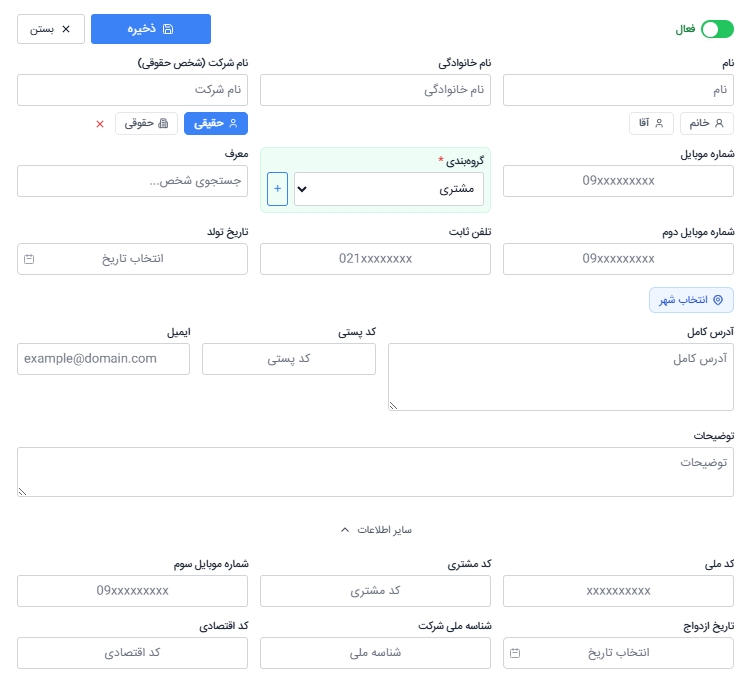
برای ثبت یک طرف حساب جدید:
روی گزینه «+ جدید» کلیک کنید.
اطلاعات مورد نیاز را تکمیل نمایید.
گروهبندی مناسب را انتخاب کنید.
اطلاعات را ذخیره نمایید.
اطلاعات قابل ثبت شامل موارد زیر است:
نام و نام خانوادگی
شماره تماس
جنسیت
تاریخ تولد
توضیحات
گروهبندی
اطلاعات تکمیلی مورد نیاز کسبوکار
ثبت گروهی طرف حسابها
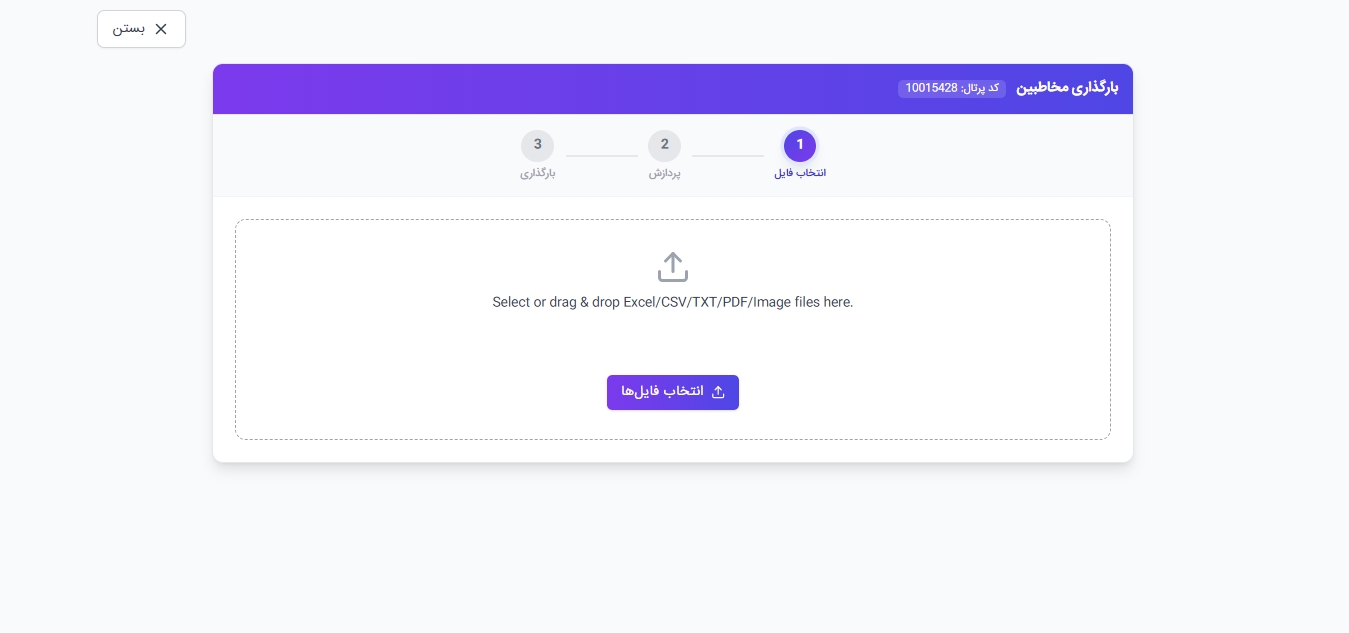
اگر تعداد زیادی مشتری یا مخاطب دارید، میتوانید اطلاعات آنها را به صورت گروهی وارد سیستم کنید.
فرمتهای قابل بارگذاری:
Excel
CSV
TXT
PDF
تصویر
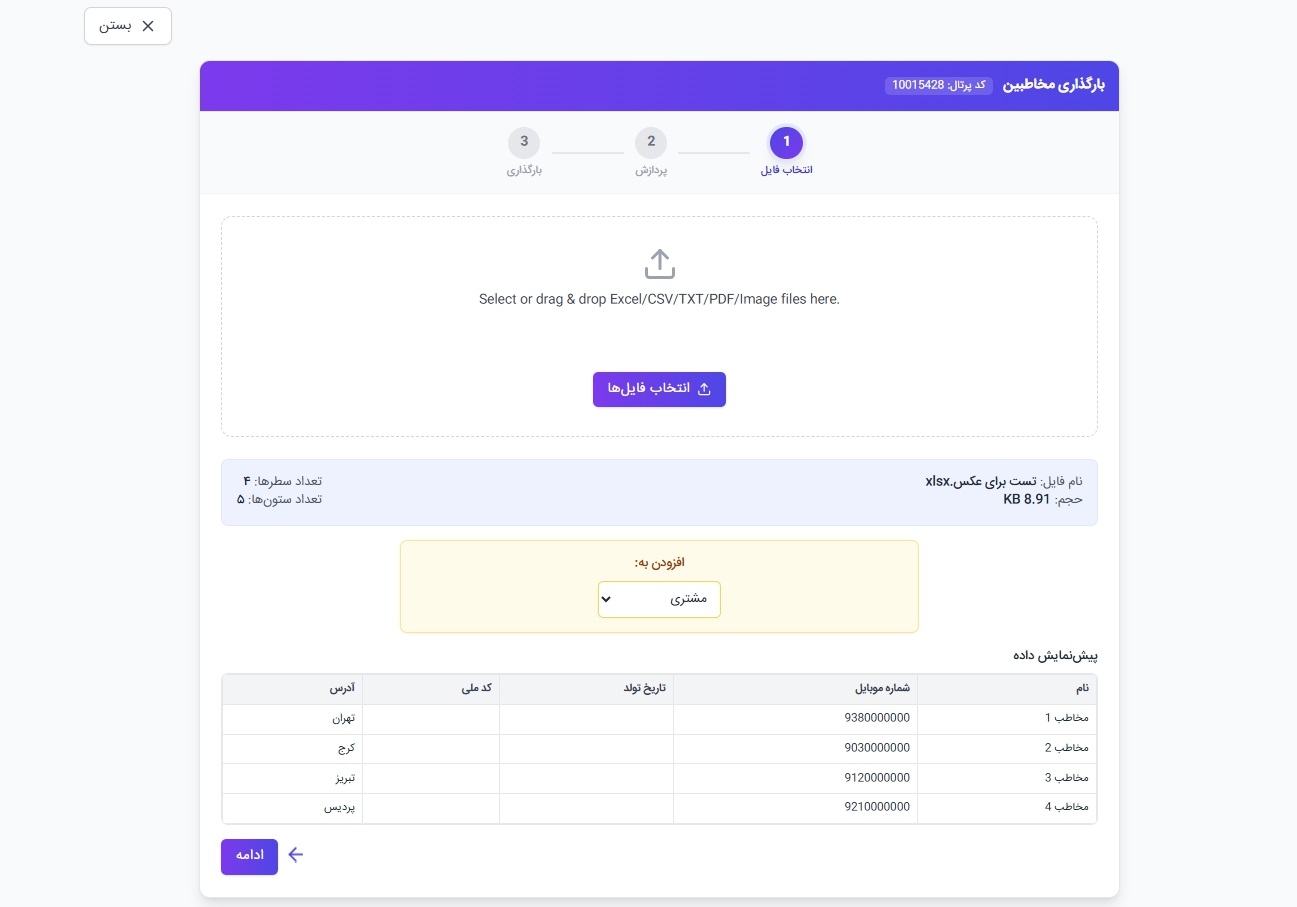
مرحله اول: انتخاب فایل
گزینه «بارگذاری» را انتخاب کنید.
فایل مورد نظر را انتخاب یا در محل مشخص شده رها کنید.
گروهبندی مورد نظر را انتخاب نمایید.
روی گزینه ادامه کلیک کنید.
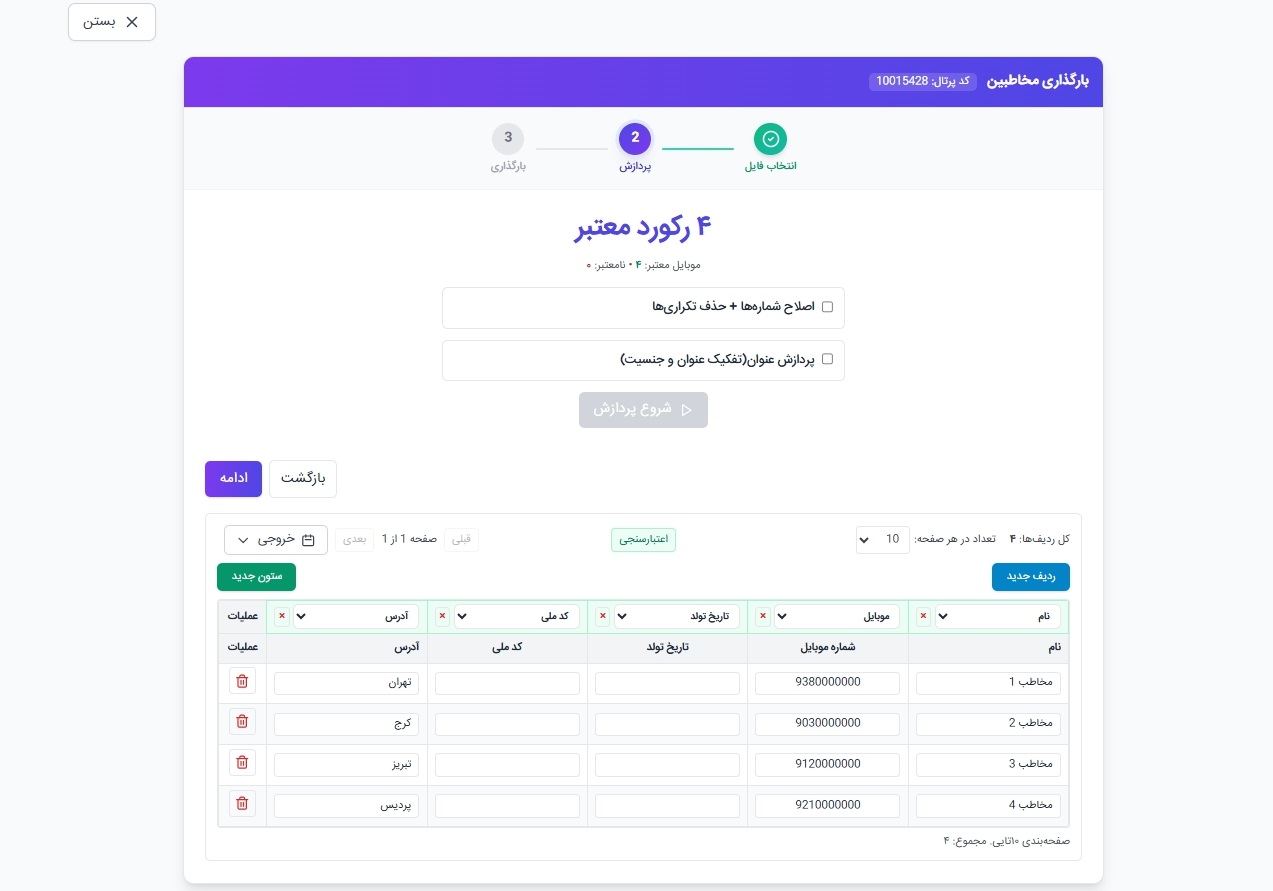
مرحله دوم: پردازش اطلاعات
در این مرحله پیشنهاد میشود گزینههای زیر فعال باشند:
اصلاح شمارهها
حذف شمارههای تکراری
در صورت نیاز:
پردازش عنوان و تفکیک جنسیت
سپس فیلدهای فایل را با فیلدهای نرمافزار تطبیق دهید.
مرحله سوم: بارگذاری اطلاعات
در این مرحله میتوانید حداکثر 100 رکورد را به صورت آزمایشی بررسی کنید.
پس از اطمینان از صحت اطلاعات:
روی «شروع بارگذاری» کلیک کنید.
عملیات بارگذاری را انجام دهید.
از طریق گزینه «مشاهده رکوردهای بارگذاری شده» نتیجه را بررسی نمایید.
4- مشاهده و جستجوی مخاطبین
برای مشاهده مخاطبین یک گروه خاص:
وارد بخش طرف حساب شوید.
روی گزینه «همه گروهها» کلیک کنید.
گروه مورد نظر را انتخاب نمایید.
تمام مخاطبین ثبتشده در آن گروه نمایش داده خواهند شد.
5- دریافت خروجی از اطلاعات مخاطبین
برای دریافت فایل خروجی:
گروه مورد نظر را انتخاب کنید.
روی گزینه «خروجی» کلیک نمایید.
نوع فایل خروجی را انتخاب کنید.
فیلدهای مورد نیاز را مشخص نمایید.
روی «تأیید و ادامه» کلیک کنید.
فرمتهای خروجی:
Excel
CSV
Text
6- حذف اطلاعات طرف حساب
حذف تکی
نام شخص را جستجو کنید.
تیک کنار رکورد را فعال نمایید.
گزینه حذف را انتخاب کنید.
حذف گروهی
وارد بخش گروهبندی شوید.
گروه مورد نظر را انتخاب کنید.
روی آیکون حذف کلیک نمایید.
💡 نکات مهم:
قبل از بارگذاری تعداد زیادی مخاطب، ابتدا چند رکورد را به صورت آزمایشی وارد کنید.
برای جلوگیری از ثبت اطلاعات تکراری، گزینه حذف شمارههای تکراری را فعال نمایید.
گروهبندی صحیح مخاطبین باعث مدیریت بهتر مشتریان و گزارشگیری دقیقتر میشود.
در صورت استفاده از سطوح قیمت، گروهبندی مشتریان را متناسب با سطح قیمت انجام دهید.
قبل از حذف گروهی اطلاعات، از اطلاعات مورد نیاز خروجی تهیه کنید.
⚠️ خطاها و مشکلات رایج
1- چرا فایل مخاطبین بارگذاری نمیشود؟
دلایل احتمالی:
- فرمت فایل پشتیبانی نمیشود.
- فیلدهای فایل به درستی با فیلدهای نرمافزار تطبیق داده نشدهاند.
- اطلاعات فایل ناقص است.
💡 راهکار رفع مشکل:
- از فایل Excel یا CSV استفاده کنید.
- فیلد مقصد هر ستون را بررسی نمایید.
- پیشنمایش فایل را قبل از بارگذاری کنترل کنید.
2- چرا مخاطبین تکراری ثبت میشوند؟
دلیل احتمالی:
- گزینه حذف شمارههای تکراری فعال نشده است.
💡 راهکار رفع مشکل:
- در مرحله پردازش، گزینه «اصلاح شمارهها و حذف شمارههای تکراری» را فعال کنید.
3- چرا اطلاعات برخی مخاطبین ناقص وارد میشود؟
دلیل احتمالی:
- فیلدهای فایل با فیلدهای نرمافزار به درستی تطبیق داده نشدهاند.
💡 راهکار رفع مشکل:
- در مرحله انتخاب فیلد مقصد، تطبیق ستونها را مجدداً بررسی کنید.
4- چرا تعداد مخاطبین بارگذاری شده کمتر از تعداد رکوردهای فایل است؟
دلایل احتمالی:
- برخی شمارهها تکراری هستند.
- اطلاعات بعضی از ردیفها ناقص است.
- برخی شمارهها فرمت صحیح ندارند.
💡 راهکار رفع مشکل:
- فایل اولیه را بررسی کنید.
- گزارش بارگذاری را کنترل نمایید.
- شمارههای ناقص یا تکراری را اصلاح کرده و مجدداً بارگذاری انجام دهید.
❓سوالات متداول
1- آیا میتوانم فقط یک مشتری یا تأمینکننده ثبت کنم؟
بله. از طریق گزینه «+ جدید» میتوانید اطلاعات هر شخص را به صورت تکی ثبت کنید.
2- آیا امکان ثبت گروهی اطلاعات وجود دارد؟
بله. از طریق گزینه «بارگذاری» میتوانید اطلاعات را به صورت گروهی وارد نرمافزار نمایید.
3- چه فایلهایی برای بارگذاری پشتیبانی میشوند؟
Excel، CSV، TXT، PDF و فایلهای تصویری.
4- آیا میتوان از اطلاعات مخاطبین خروجی گرفت؟
بله. امکان دریافت خروجی در قالب Excel، CSV و Text وجود دارد.
5- آیا میتوان مشتریان را گروهبندی کرد؟
بله. امکان تعریف تعداد نامحدودی گروه برای مشتریان و تأمینکنندگان وجود دارد.
📚 آموزشهای مرتبط
آموزش ثبت کالا و خدمات
آموزش فاکتور فروش
آموزش دریافت و پرداخت
آموزش باشگاه مشتریان
آموزش بازاریابی پیامکی
📑کلمات کلیدی
طرف حساب
مشتری
تأمینکننده
ثبت مشتری
ثبت تأمینکننده
مدیریت مخاطبین
مدیریت مشتریان
CRM
کانتکت لیست
گروهبندی مشتریان
بارگذاری مخاطبین
خروجی مخاطبین
ثبت طرف حساب