

بازگشت به فهرست/سیستم پیامدهی
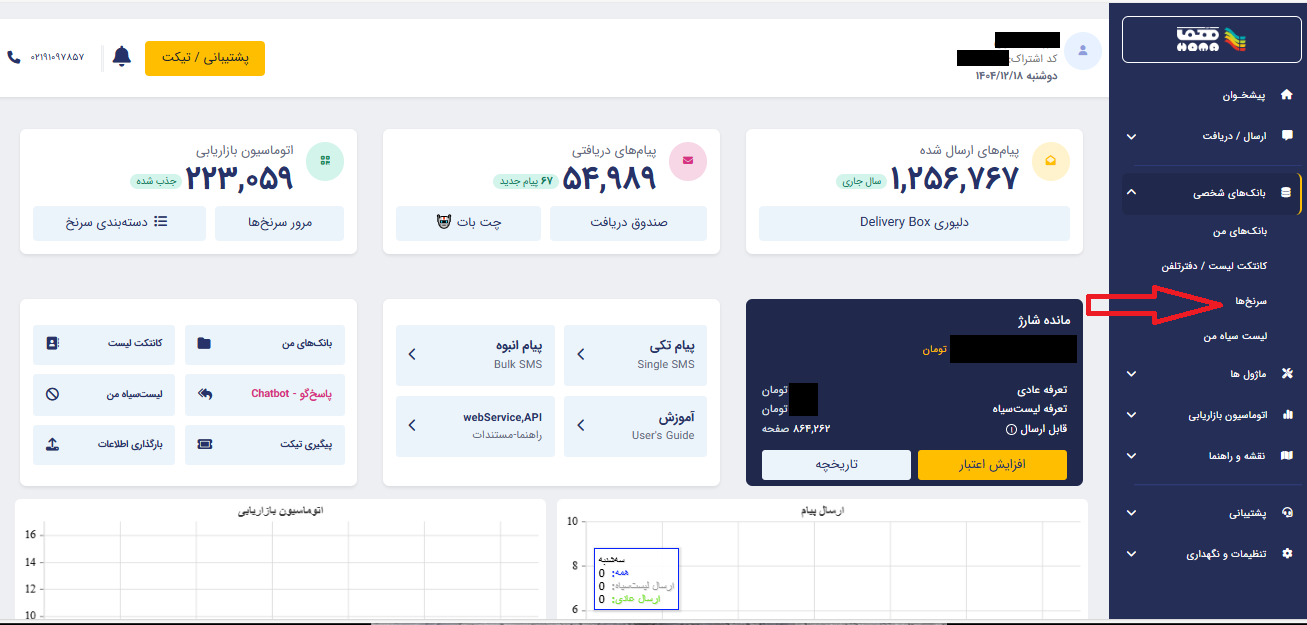
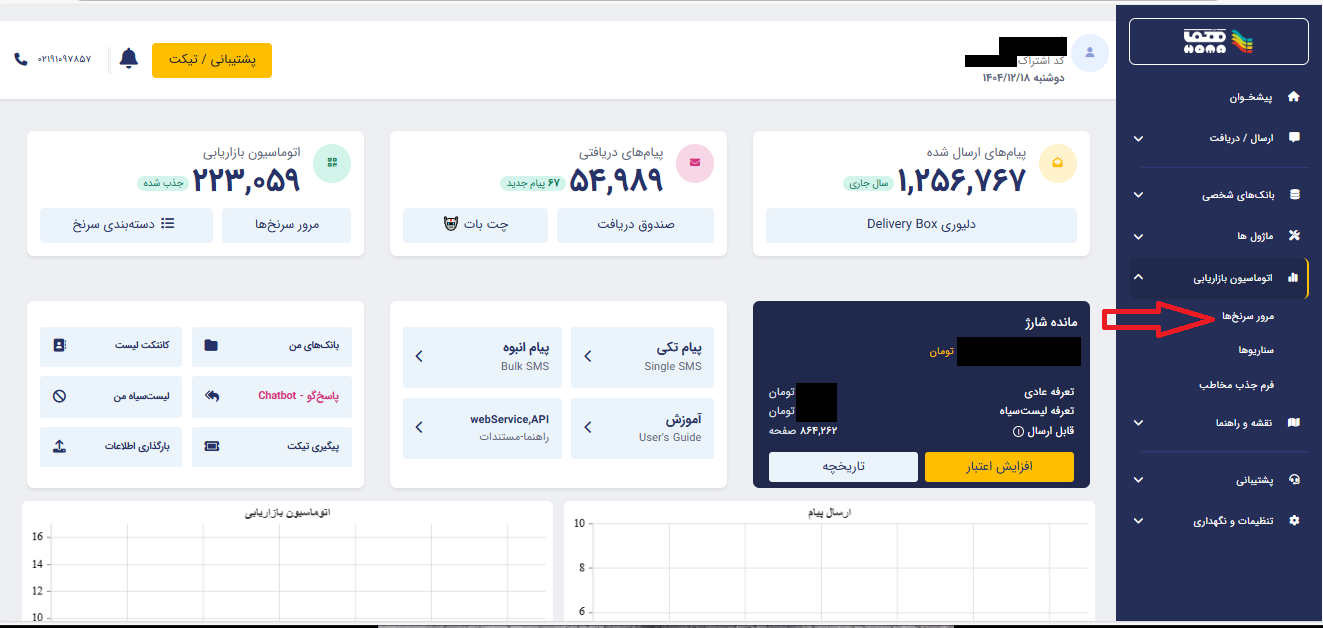
بانکهای شخصی، سرنخها / اتوماسیون بازاریابی، مرور سرنخها
ذخیرهسازی سرنخها
در سامانه پیامدهی در بانکهای شخصی و یا در اتوماسیون بازاریابی، شما میتوانید سرنخها (مشتریان بالقوه) را در بانکهای شخصی ذخیره کنید تا در مراحل بعدی بازاریابی و فروش از آنها استفاده شود. این قابلیت به شما کمک میکند شماره تماس مشتریان را بهصورت دستهبندیشده مدیریت کرده و بهصورت خودکار ثبت نمایید. در ادامه مراحل ایجاد دستهبندی و روشهای ثبت شماره مشتریان را توضیح دادهایم.
ورود به بانکهای شخصی، سرنخها یا اتوماسیون بازاریابی، مرور سرنخها
وارد بخش بانکهای شخصی، سرنخها یا اتوماسیون بازاریابی، مرور سرنخها شوید و روی آن کلیک کنید.
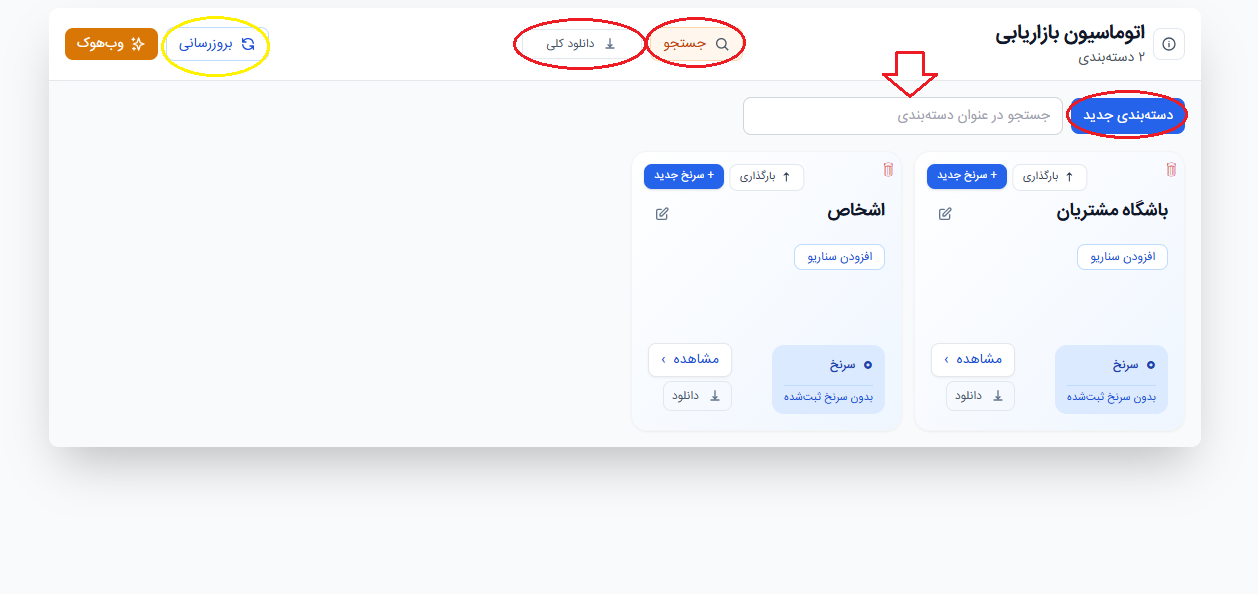
سپس صفحه اتوماسیون بازاریابی باز می شود.
در این صفحه شما میتوانید دستهبندی جدید ایجاد کنید و یا عنوان دستهبندی خود را جستجو کنید. همچینین می توانید شمارهها را بهطورکلی دانلود کنید و در وقت نیاز بهروز رسانی انجام دهید.
ایجاد دستهبندی در سرنخها
در صفحه اتوماسیون بازاریابی، روی گزینه دستهبندی جدید کلیک کنید.
در پنجره باز شده عنوان دستهبندی را بنویسید و روی ایجاد کلیک کنید.
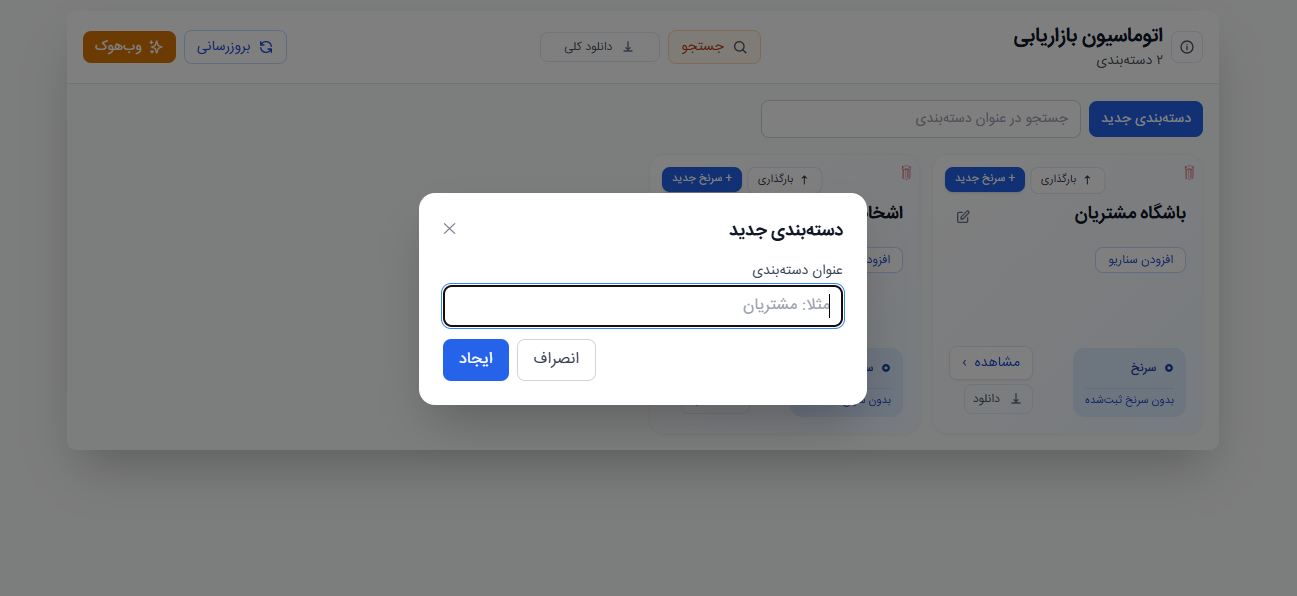
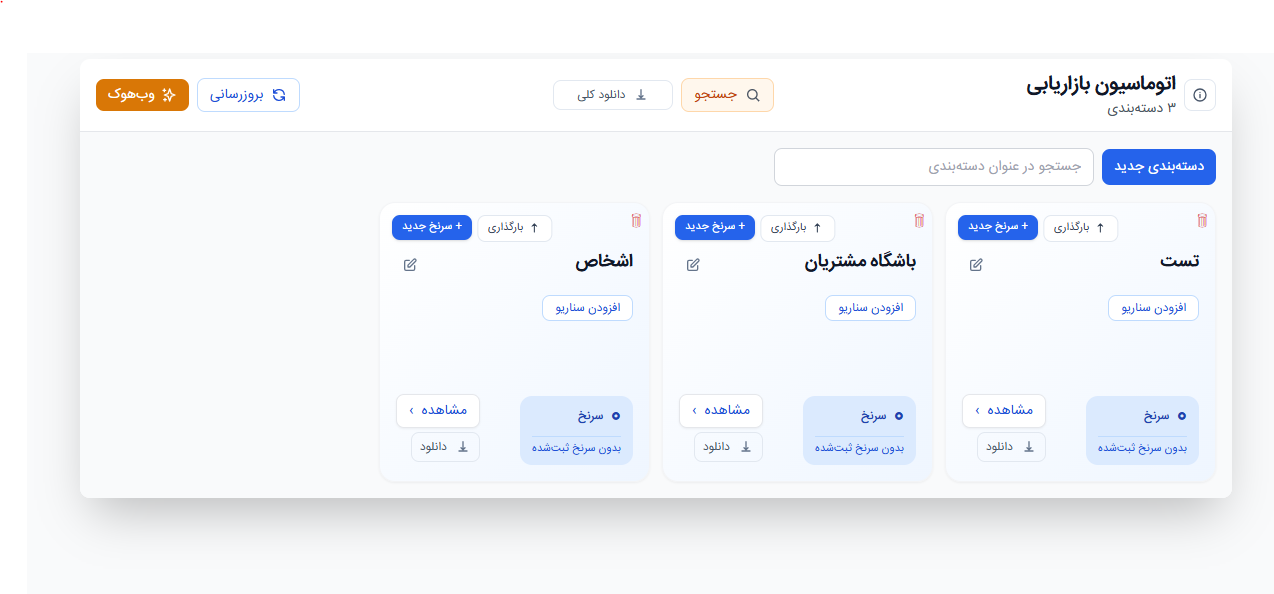
بعد از ایجاد، دستهبندی جدید ثبت میشود و قابل استفاده در زمان لازم برای ثبت شماره مشتریان خواهد بود.
ثبت شماره مشتریان
روش اول: ثبت دستی شمارهها
در صفحه اتوماسیون بازاریابی دستهبندی خود را انتخاب کنید.
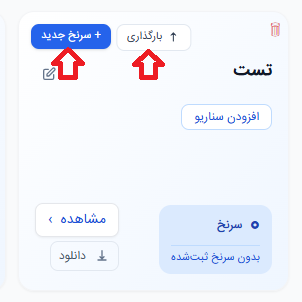
1- ثبت شمارهها بهصورت تکی:
روی سرنخ جدید کلیک کنید.
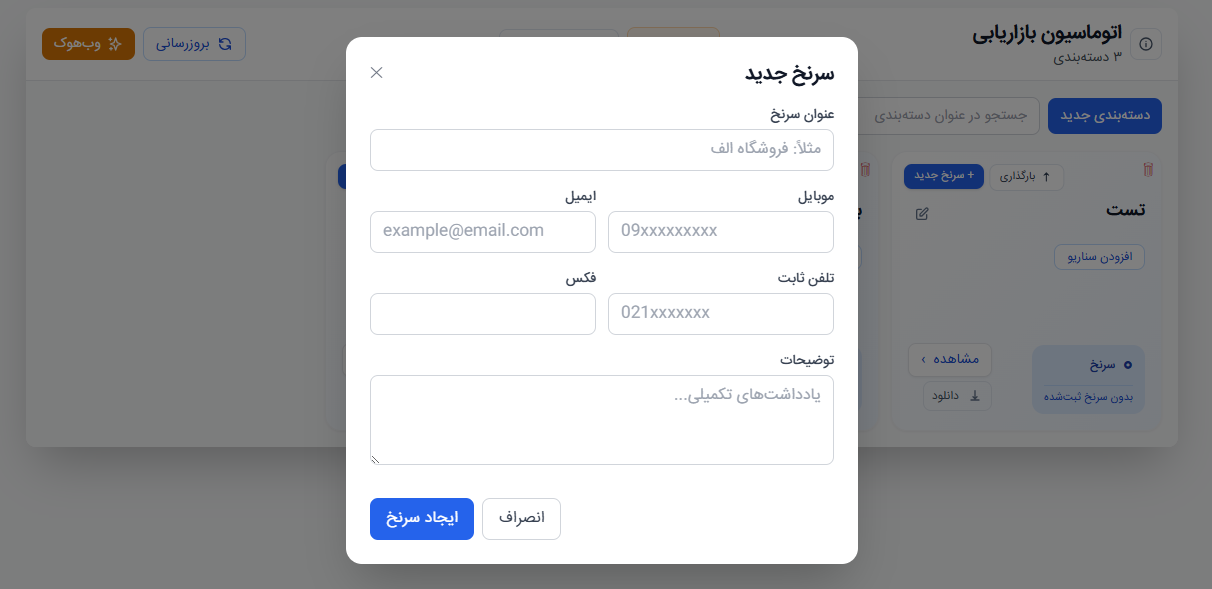
پنجره سرنخ جدید باز می شود.
در این پنجره می توانید عنوان سرنخ، موبایل، ایمیل، تلفن ثابت، فکس، توضیحات را بنویسید و روی ایجاد سرنخ کلیک کنید.
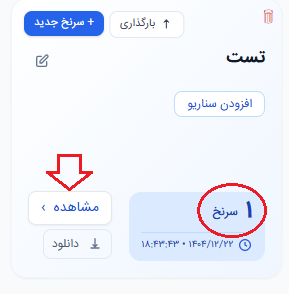
سپس در قسمت مشاهده در دسته مورد نظر خود می توانید سرنخی که ایجاد کردید را ببینید.
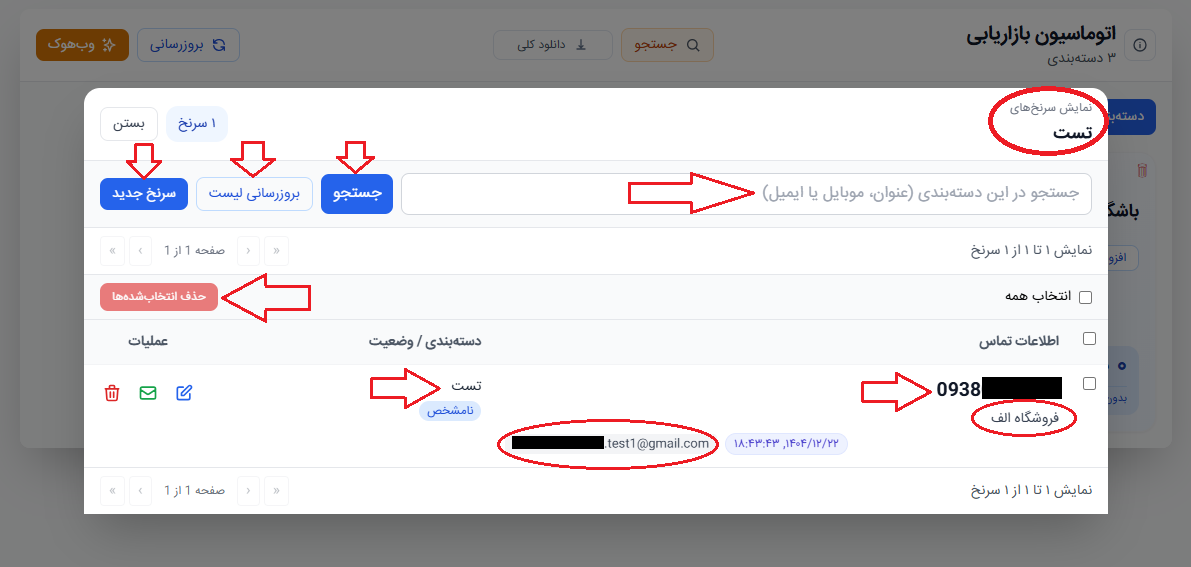
2- ثبت شمارهها بهصورت انبوه:
دستهبندی مورد نظر خود را انتخاب کنید.
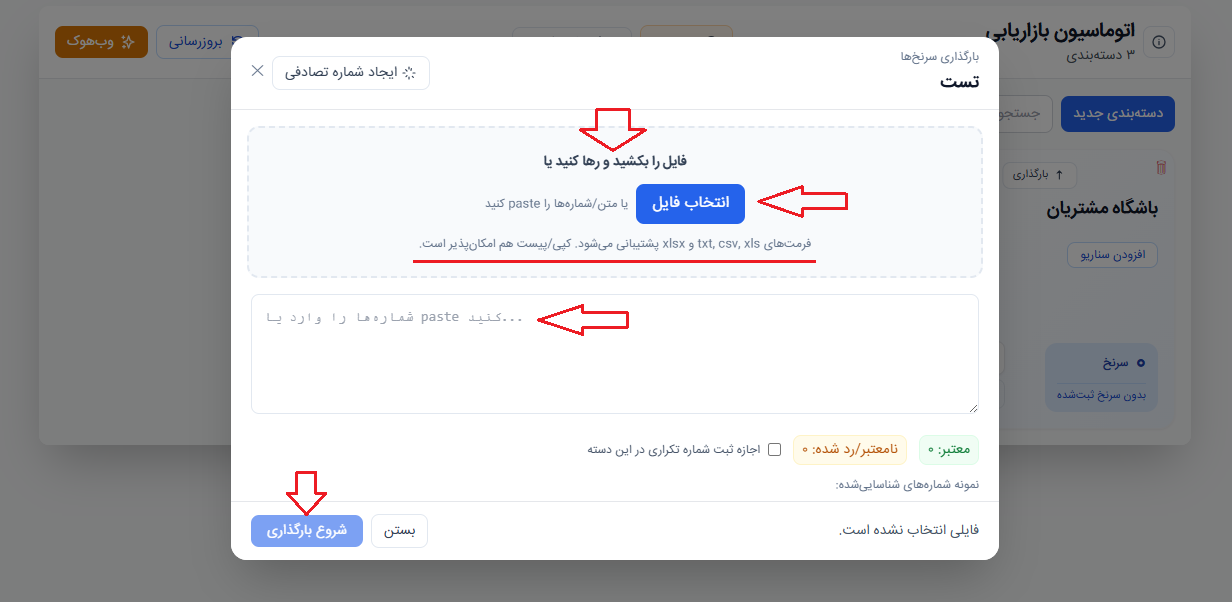
روی بارگذاری کلیک کنید تا صفحه بارگذاری سرنخها باز شود.
1- می توانید فایل خود را برای بارگذاری در این صفحه بکشید و رها کنید.
2- می توانید فایل خود را با کلیک کردن روی قسمت انتخاب فایل، انتخاب و بارگذاری کنید. (فرمتهای xls، csv، txt و xlsx پشتیبانی می شود.
3- میتوانید اطلاعات را کپی (copy) و سپس پیست (paste) کنید.
سپس شروع به بارگذاری کنید.
روش دوم: ثبت خودکار
1- ثبت با QR Code
در این حالت مشتری خودش شماره تماس را وارد میکند:
در بخش اتوماسیون بازاریابی روی سناریو کلیک کنید و سپس در صفحه باز شده اتوماسیون بازاریابی روی دستهبندی اشخاص کلیک کنید.
دستهبندی مورد نظر را انتخاب نمایید.
روی گزینه API & QR Code کلیک کنید.
QR Code ایجاد شده را ذخیره کرده و چاپ کنید تا مشتریان با اسکن آن اطلاعات خود را وارد کنند.
2- ثبت با API
اگر وبسایت یا نرمافزار دارید، میتوانید ثبت شمارهها را بهطور کامل اتوماتیک کنید:
در بخش اتوماسیون بازاریابی روی دستهبندی اشخاص کلیک کنید.
دستهبندی خود را انتخاب کنید.
روی گزینه API & QR Code کلیک کنید.
اطلاعات API ارائهشده را در وبسایت یا نرمافزار خود پیادهسازی کنید.
.png) This screenshot shows an older version of Homa and is no longer accurate.
This screenshot shows an older version of Homa and is no longer accurate.
.png) This screenshot shows an older version of Homa and is no longer accurate.
This screenshot shows an older version of Homa and is no longer accurate.
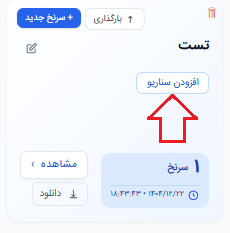
نکته قابل توجه این است که در سرنخها می توان سناریوی مورد نظر را به دستهبندی مورد نظر اضافه کرد.
❓ سوالات کلیدی همراه با پاسخ
1- بانکهای شخصی، سرنخها و یا اتوماسیون بازاریابی، مرور سرنخها چیست؟ سرنخها محلی برای ذخیره و دستهبندی شماره مشتریان و سرنخهاست تا بتوانید در بازاریابی و فروش از آنها استفاده کنید.
2- چگونه میتوان دستهبندی جدید برای اشخاص ایجاد کرد؟ از مسیر بانکهای شخصی، سرنخها و یا اتوماسیون بازاریابی، مرور سرنخها وارد شوید، سپس صفحه اتوماسیون بازاریابی باز می شود. در این صفحه شما میتوانید دستهبندی جدید ایجاد کنید و یا عنوان دستهبندی خود را جستجو کنید. همچینین می توانید شمارهها را بهطورکلی دانلود کنید و در وقت نیاز بهروز رسانی انجام دهید.
3- چه روشهایی برای ثبت شماره مشتریان وجود دارد؟
ثبت شمارهها به دو روش انجام میشود:
ثبت دستی (تکی یا انبوه)
ثبت خودکار (از طریق QR Code یا API)
4- ثبت شماره مشتری بهصورت تکی چگونه انجام میشود؟ در بخش شخص جدید دستهبندی را انتخاب کنید، عنوان و شماره موبایل مشتری را وارد کرده و روی ذخیره کلیک کنید. سپس صفحه را Refresh کنید.
5- ثبت انبوه شماره مشتریان چطور انجام میشود؟ در بخش شخص جدید دستهبندی را انتخاب کنید، چند شماره را در کادر وارد یا Paste کنید، سپس روی ذخیره بزنید و در پایان صفحه را Refresh کنید.
6- ثبت شماره مشتری با QR Code چگونه انجام میشود؟ دQR Code دستهبندی را ذخیره و چاپ کنید. مشتری با اسکن آن میتواند اطلاعات تماس خود را مستقیماً وارد سامانه هما کند.
7- ثبت شماره مشتری از طریق API چگونه است؟ در بخش API & QR Code اطلاعات اتصال به سامانه هما را دریافت کنید و در وبسایت یا نرمافزار خود پیادهسازی کنید تا شماره مشتریان بهطور خودکار ثبت شوند.
📚 آموزشهای مرتبط
🔗 بانکهای شخصی - بانکهای من
🔗 بانکهای شخصی - کانتکت (لیست دفتر تلفن)
🔗 بانکهای شخصی - لیست سیاه من
📑 کلمات کلیدی
بانک شخصی هما
ذخیره سرنخ مشتری
مدیریت شماره مشتریان
ایجاد دستهبندی اشخاص
ثبت دستهبندی جدید
ثبت دستی شماره مشتری
ثبت انبوه شمارهها
افزودن شخص جدید
ذخیره شماره موبایل مشتری
ثبت گروهی شمارهها
ثبت شماره مشتری با QR Code
ثبت خودکار اطلاعات مشتری
اسکن کد برای ثبت سرنخ
ثبت شماره مشتری با API
اتصال وبسایت به هما
ثبت خودکار سرنخ