

بازگشت به فهرست/سیستم پیامدهی
بانک های شخصی، کانتکت لیست/ دفتر تلفن
کانتکت لیست / دفتر تلفن در نرمافزار هما
بخش کانتکت لیست یا دفتر تلفن در نرمافزار هما برای ذخیره، دستهبندی و مدیریت اطلاعات مخاطبین (طرفحسابها) طراحی شده است. این اطلاعات شامل نام، شماره تماس، جنسیت، گروهبندی و... است و نقش مهمی در ارسال پیامهای شخصیسازیشده، مناسبتی و کمپینهای پیامکی دارد.
امکانات اصلی
ورود به صفحه کانتکت لیست / دفتر تلفن
ایجاد و مدیریت دستهبندی (گروهبندی) مخاطبین
ثبت تکی و دستهای مخاطبین (بارگذاری فایل)
جستجو، فیلتر گروه و مشاهده لیست مخاطبین
ویرایش سریع درجا، ویرایش کامل، یادداشت و ارسال پیامک
دریافت خروجی Excel / CSV / Text با انتخاب فیلد
حذف تکی و گروهی مخاطبین
تنظیمات پیشرفته (یکتایی موبایل، فیلدهای اجباری و...)
ابزارهای تکمیلی: معرفها، باشگاه مشتریان، نگهداری اطلاعات
1- ورود به صفحه کانتکت لیست / دفتر تلفن
برای شروع کار با کانتکت لیست، ابتدا باید گروهبندیها را تعریف کنید:
وارد بخش «بانکهای شخصی ← کانتکت لیست / دفتر تلفن» شوید.
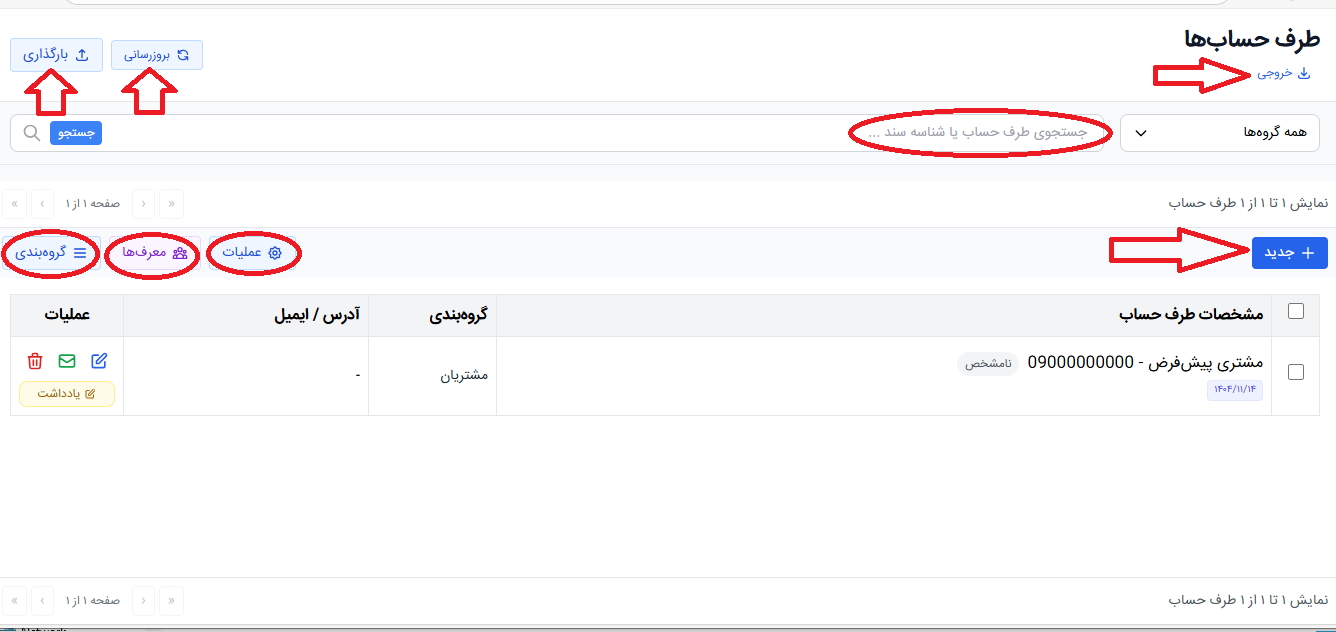
در این صفحه میتوانید عملیات زیر را انجام دهید:
شخص جدید — ثبت مخاطب تکی
گروهبندی — مدیریت دستهها
بارگذاری — ثبت دستهای از فایل
خروجی — دانلود Excel / CSV / Text
منوی ابزارها (⋮) — معرفها، باشگاه مشتریان، تنظیمات، نگهداری اطلاعات
جستجو و فیلتر گروه — یافتن سریع مخاطبین
بروزرسانی — بارگذاری مجدد لیست
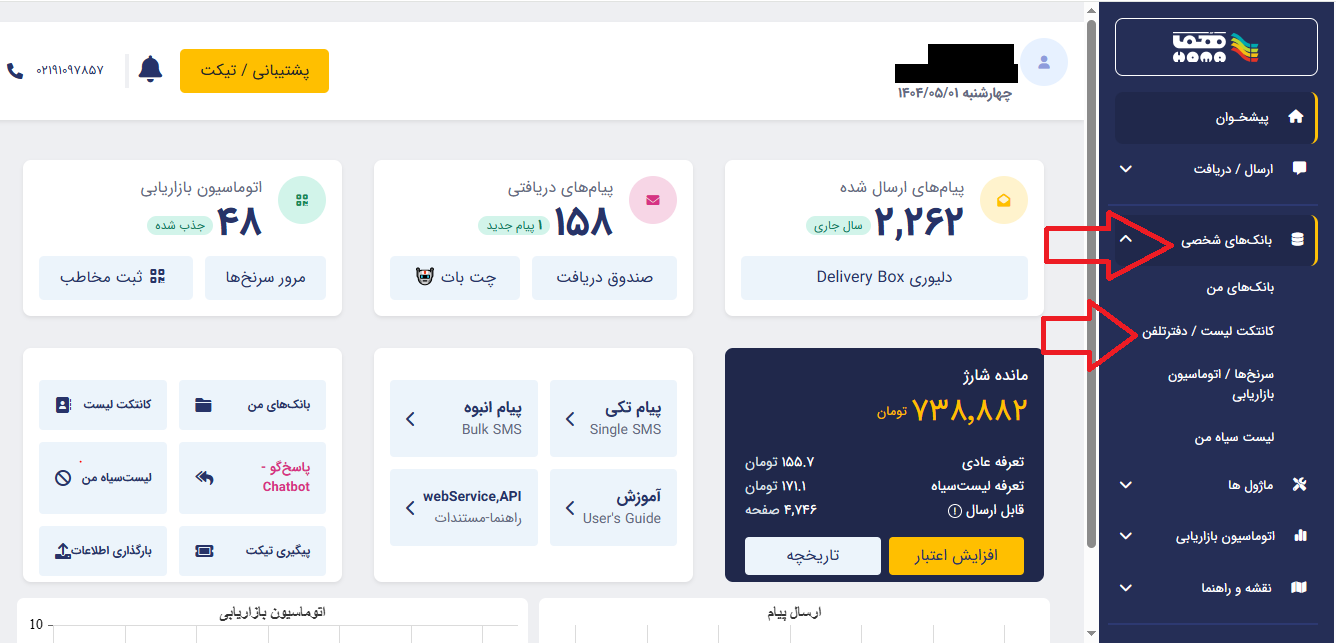 This screenshot shows an older version of Homa and is no longer accurate.
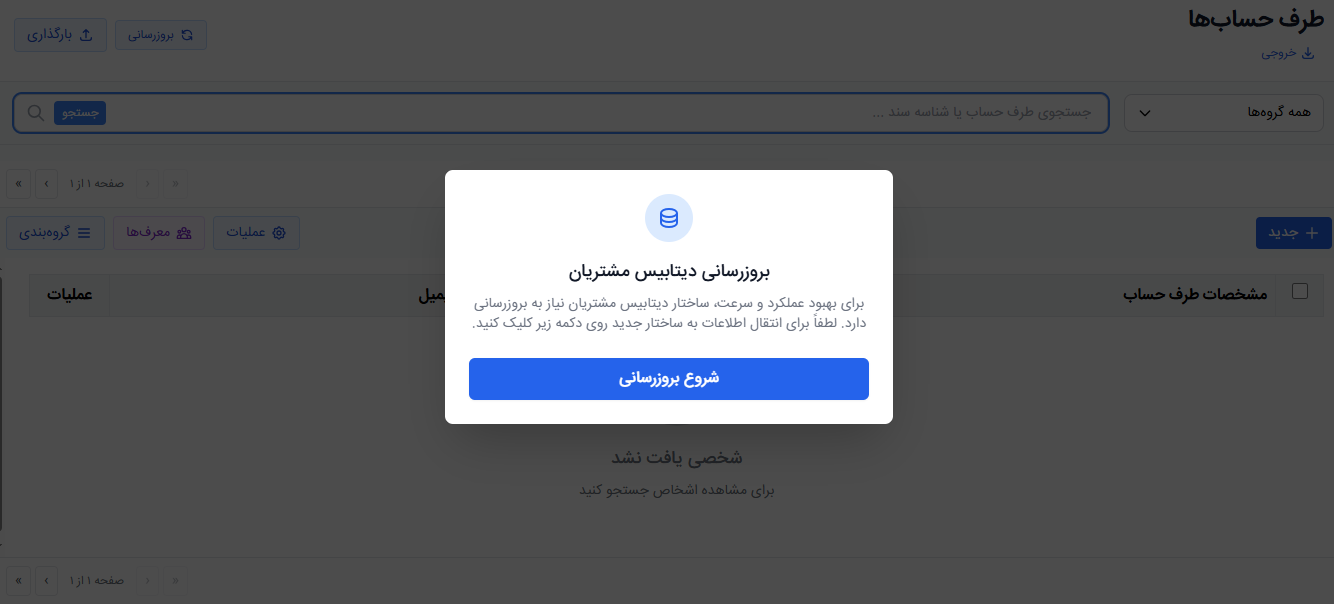
⚠️ نکته دسترسی: برخی عملیات مانند ثبت، ویرایش و بارگذاری نیاز به دسترسی ویرایش طرفحساب و عملیات حذف نیاز به دسترسی حذف طرفحساب دارند.
2- ایجاد و مدیریت دستهبندی مخاطبین
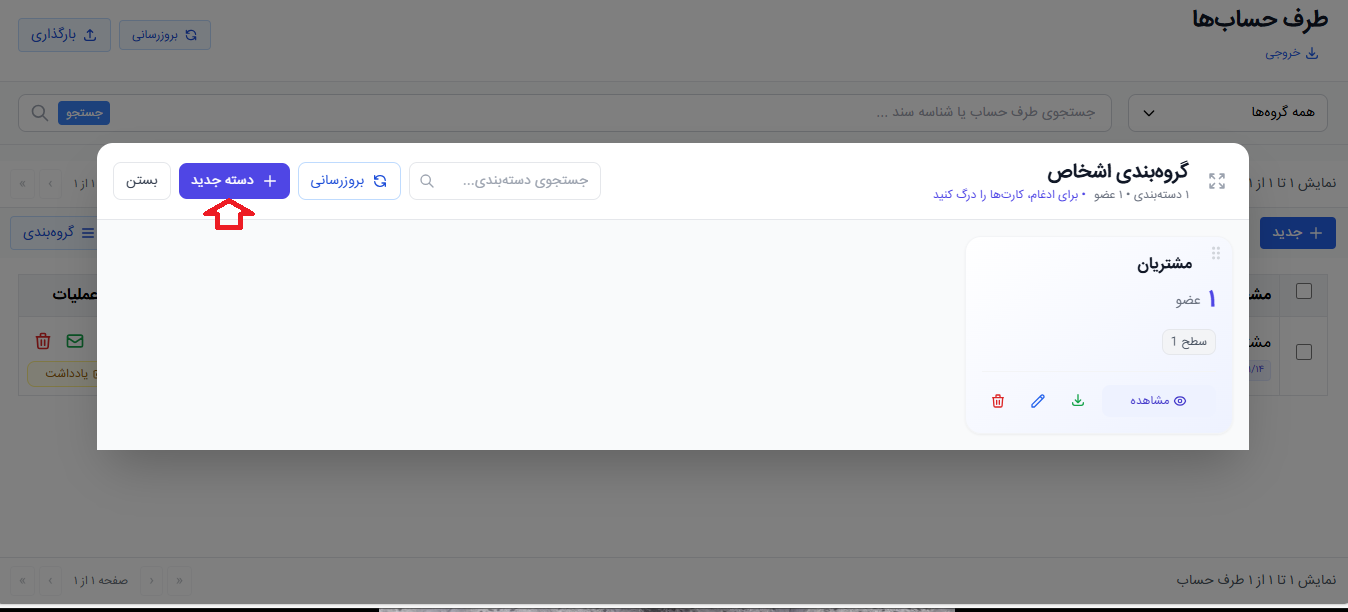
ایجاد دسته جدید:
روی گزینه گروهبندی کلیک کنید.
در پنجره باز شده، روی دسته جدید کلیک کنید.
عنوان دستهبندی را بنویسید و روی ایجاد دستهبندی کلیک کنید.
⚠️ نکته: در قسمت افزودن دستهبندی، تکمیل سایر بخشها (سطح قیمت، تخفیف و...) به پنلهای فروشگاهی یا بازرگانی مربوط میشود.
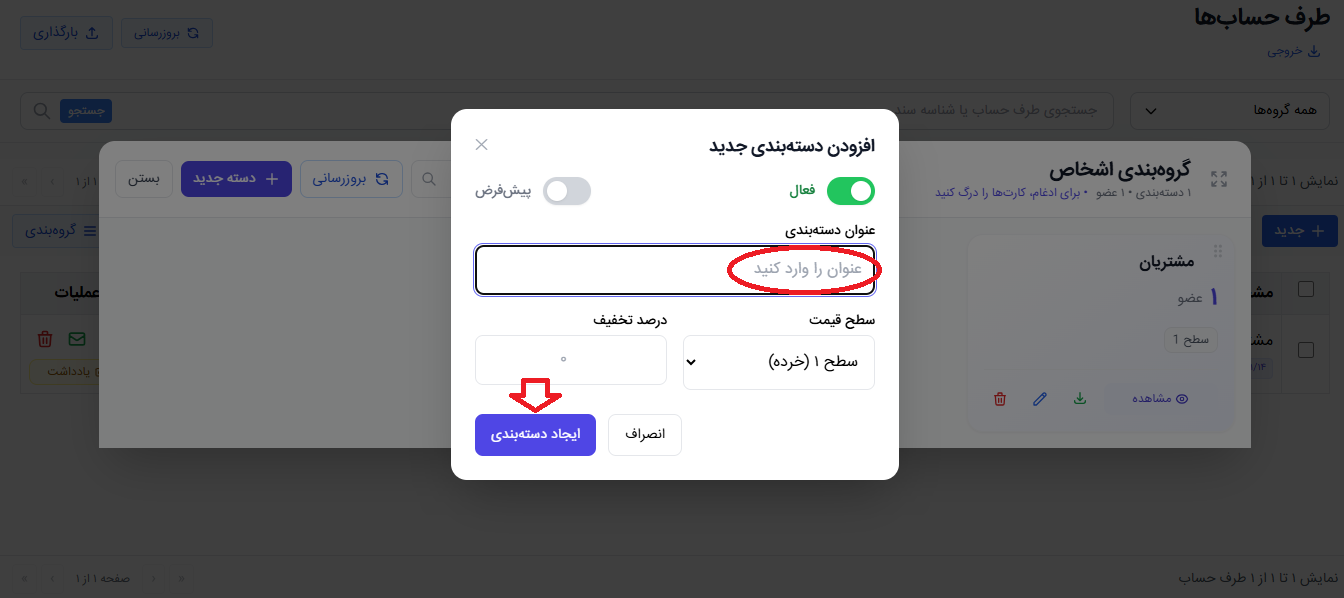
امکانات تکمیلی مدیریت گروهها:
مشاهده اعضا: با کلیک روی هر گروه، لیست مخاطبین آن دسته نمایش داده میشود.
ویرایش عنوان: با کلیک روی نام گروه میتوانید عنوان را مستقیماً ویرایش کنید.
ادغام گروهها: با کشیدن (Drag) یک گروه روی گروه دیگر، میتوانید آنها را ادغام کنید. تمام اعضای گروه مبدأ به گروه مقصد منتقل میشوند.
کپی و ادغام: از منوی ابزارها (⋮) در صفحه گروهبندی، گزینه کپی و ادغام برای انتقال اعضای یک گروه به گروه دیگر در دسترس است.
بارگذاری در گروه: از داخل صفحه گروهبندی نیز میتوانید فایل مخاطبین را بارگذاری کنید.
3- افزودن شمارهها و مشخصات مخاطبین
1- ثبت تکی مخاطبین:
از صفحه طرفحسابها، گزینه «+ شخص جدید» را انتخاب کنید.
فرم مشخصات را با مواردی مثل نام، شماره تماس (موبایل ۱، ۲ و ۳)، جنسیت، تاریخ تولد، کد ملی، آدرس، معرف و... تکمیل نمایید.
از قسمت گروهبندی، گروه مناسب را انتخاب کرده و ذخیره کنید.
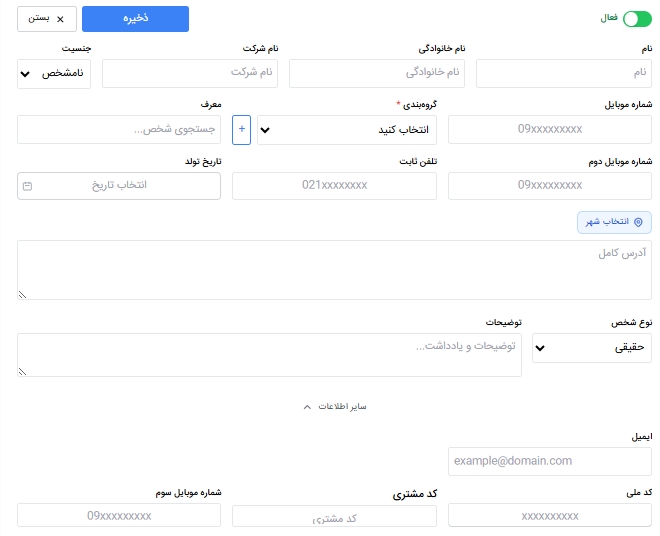
2- ثبت دستهای مخاطبین:
- فایل Excel / CSV / TXT / PDF / تصویر حاوی مشخصات مخاطبین را آماده کنید.
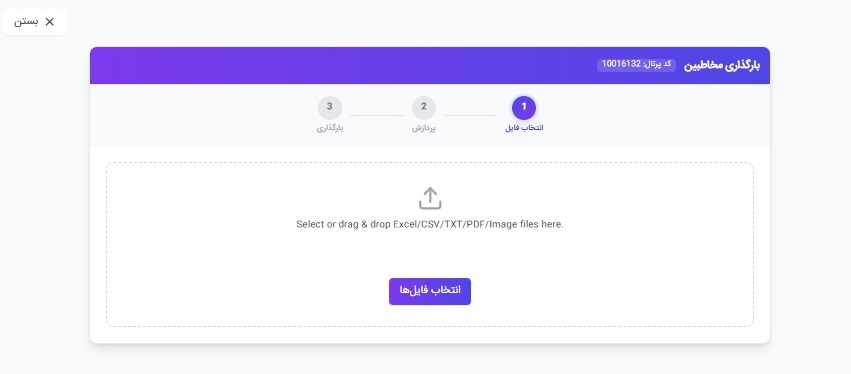
در صفحه کانتکت لیست، گزینه بارگذاری را انتخاب کنید.
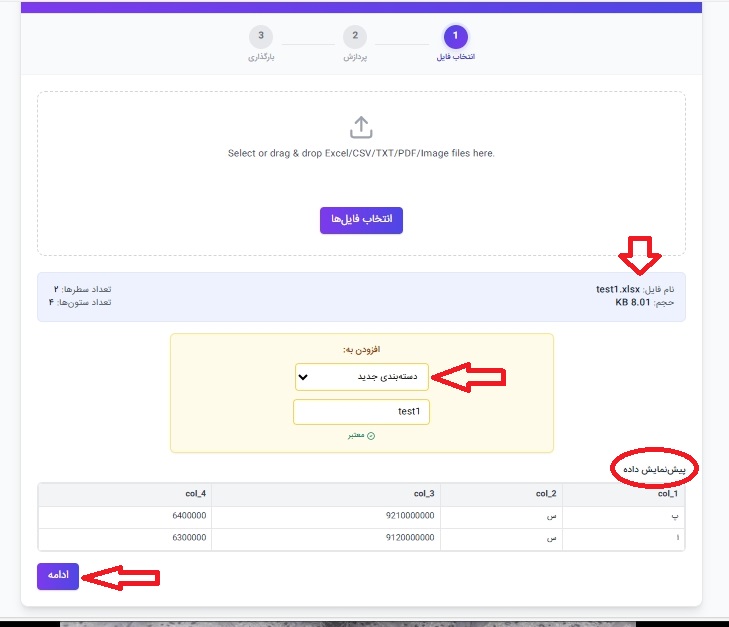
فایل را انتخاب کنید یا در ناحیه مشخصشده رها (Drag & Drop) کنید.
دستهبندی مقصد را انتخاب کنید و ادامه دهید.
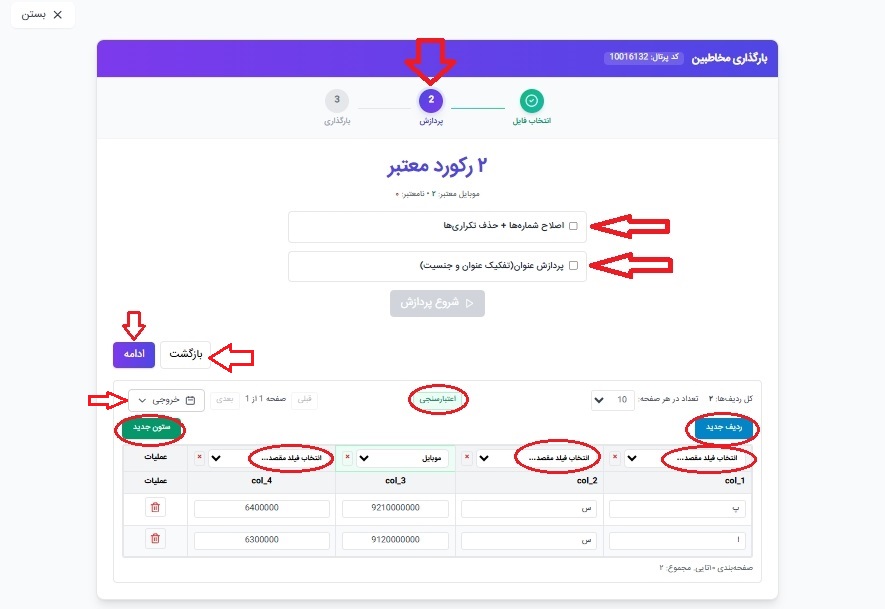
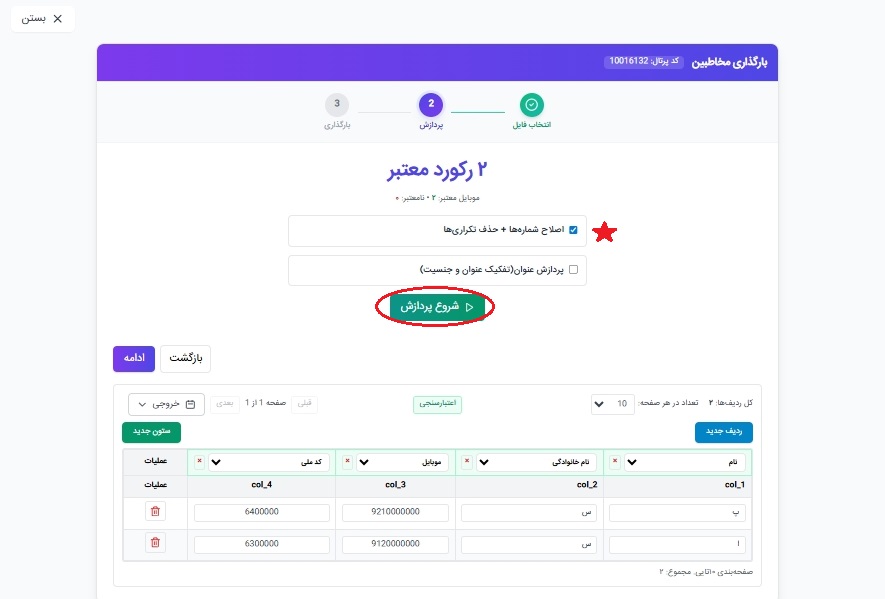
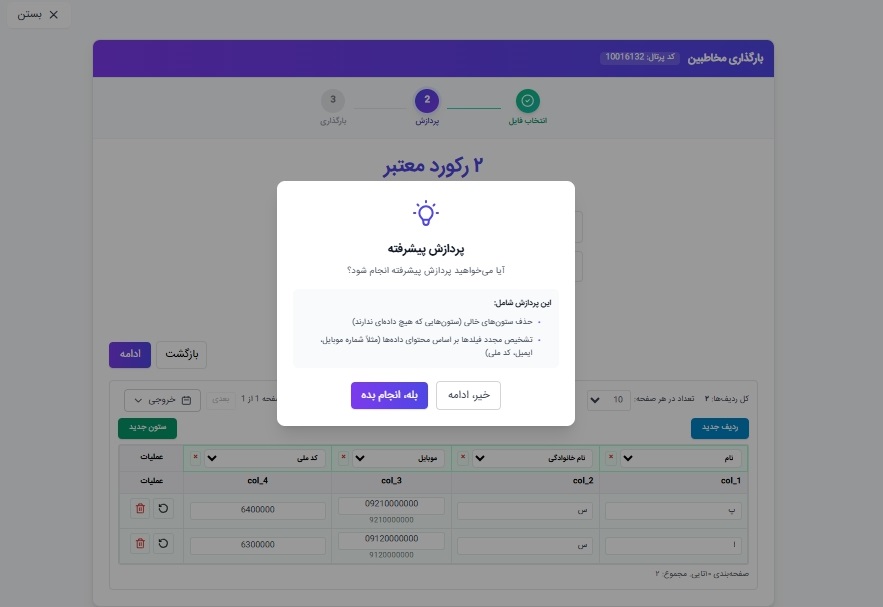
در مرحله پردازش، حتماً گزینه اصلاح شمارهها + حذف شمارههای تکراری و در صورت نیاز پردازش عنوان (تفکیک عنوان و جنسیت) را انتخاب کنید.
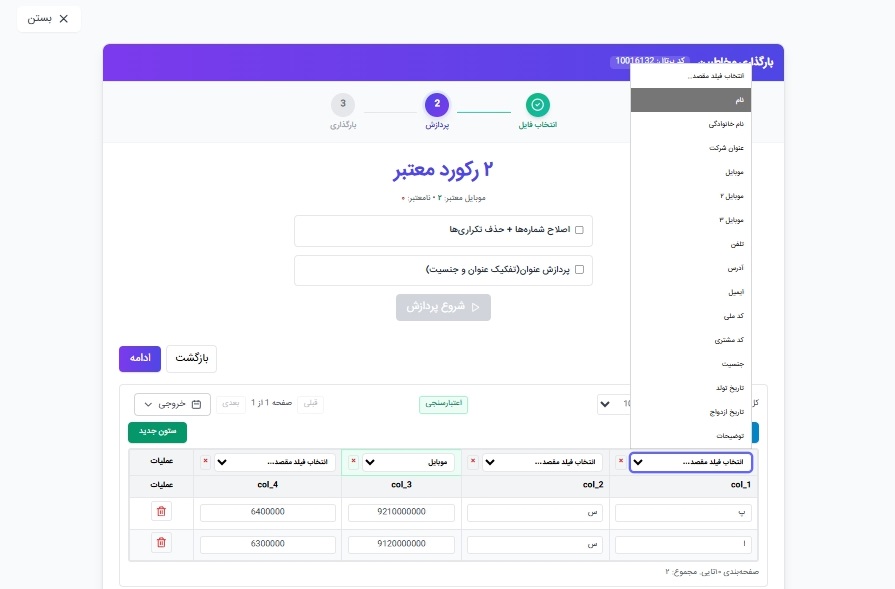
روی انتخاب فیلد مقصد کلیک کنید و ستونهای فایل را به فیلدهای صحیح (نام، موبایل و...) نگاشت کنید.
در مرحله بارگذاری، میتوانید حداکثر ۱۰۰ رکورد آزمایشی بارگذاری کنید، سپس شروع بارگذاری را بزنید.
⚠️ نکته: گزینه حذف شمارههای تکراری در بارگذاری، تکراریهای داخل همان فایل را حذف میکند. برای جلوگیری از ثبت شمارهای که قبلاً در سیستم وجود دارد، بخش تنظیمات ← یکتایی شماره موبایل را فعال کنید (بخش ۸).
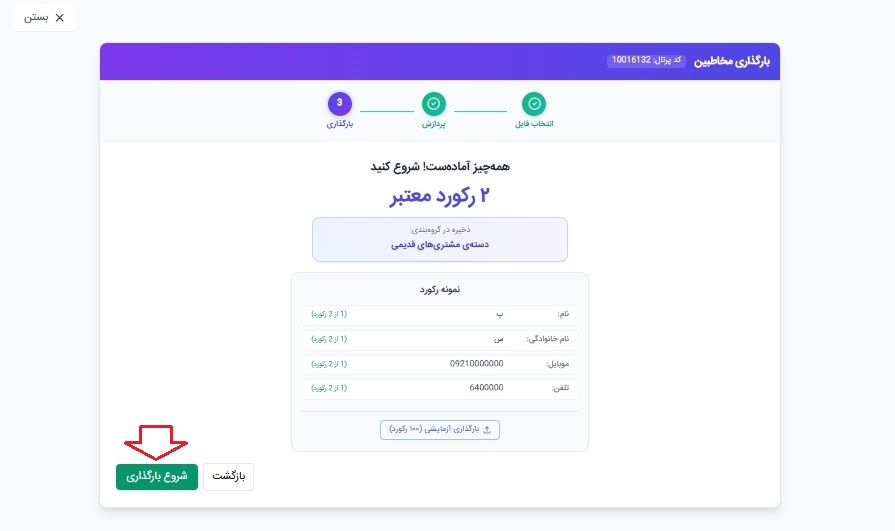
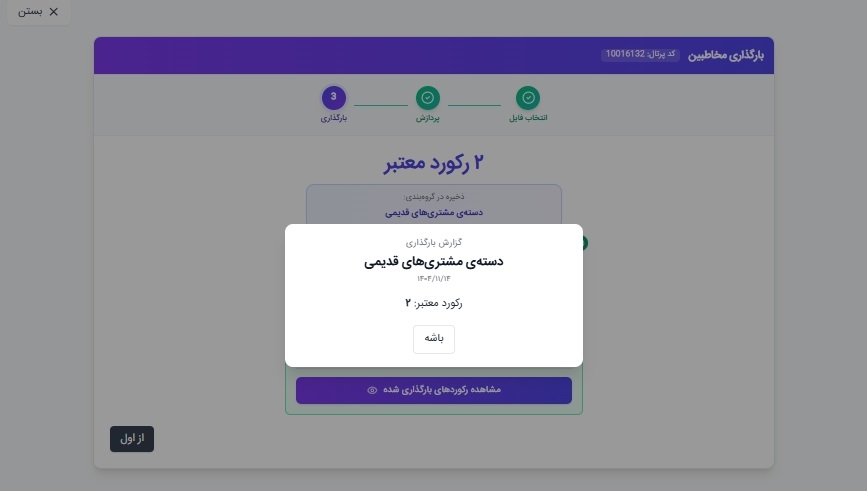
4- مشاهده، جستجو و فیلتر مخاطبین
مشاهده لیست یک گروه:
- وارد بخش کانتکت لیست شوید.
- از فیلتر همه گروهها، گروه مورد نظر را انتخاب کنید.
- تمام رکوردهای آن دسته در لیست نمایش داده میشوند.
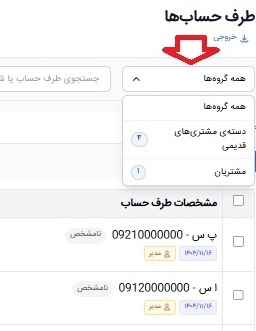
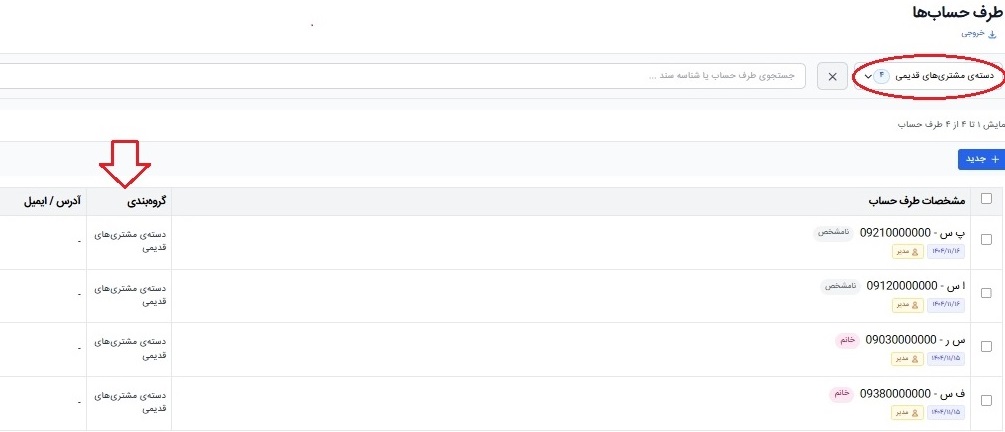
جستجو و فیلتر پیشرفته:
جستجوی متنی: در کادر جستجو نام، موبایل یا سایر مشخصات را وارد کنید. برای جستجو حداقل ۲ کاراکتر لازم است و سپس دکمه جستجو را بزنید.
جستجو در همه شمارهها: اگر در تنظیمات گزینه «جستجو در همه شمارههای تماس» روشن باشد، جستجو در موبایل ۱، ۲، ۳ و تلفن ثابت انجام میشود.
فیلتر گروه: از منوی کشویی گروهها، یک دسته خاص را انتخاب کنید. داخل منو نیز میتوانید در عنوان گروهها جستجو کنید.
حذف فیلترها: با دکمه ✕ کنار فیلترها، جستجو و فیلتر گروه پاک میشود.
جستجو با شماره سند: اگر عبارت جستجو فقط عدد باشد و طرفحسابی یافت نشود، سیستم سند مالی با آن شماره را جستجو کرده و طرفحسابهای مرتبط را نمایش میدهد.
تنظیم نمایش لیست:
جزئیات / فشرده: در پایین لیست میتوانید بین نمایش جزئیات (اطلاعات بیشتر در هر ردیف) و فشرده (مرور سریعتر) جابهجا شوید.
تعداد در صفحه: ۱۰، ۲۰، ۵۰ یا ۱۰۰ رکورد در هر صفحه قابل انتخاب است.
صفحهبندی: با دکمههای قبل/بعد بین صفحات جابهجا شوید.
بروزرسانی: دکمه بروزرسانی لیست را مجدداً از سرور بارگذاری میکند.
5- عملیات روی هر مخاطب
در ستون عملیات هر ردیف، دکمههای زیر در دسترس است:
ویرایش (آبی): باز کردن فرم کامل ویرایش طرفحساب.
ارتباطات (سبز): ارسال پیامک به شماره موبایل مخاطب (در صورت داشتن موبایل).
یادداشت (زرد): ثبت و مشاهده یادداشتهای CRM مربوط به مخاطب. تعداد یادداشتها روی دکمه نمایش داده میشود.
حذف (قرمز): حذف طرفحساب (در صورت نداشتن وابستگی مالی).
ویرایش سریع درجا (Inline):
اگر در تنظیمات ← ویرایش سریع درجا فعال باشد، میتوانید مستقیماً در لیست این فیلدها را ویرایش کنید:
نام، نام خانوادگی، موبایل، عنوان/لقب
گروهبندی و آدرس
هنگام ویرایش موبایل درجا، اگر شماره تکراری باشد مطابق تنظیمات یکتایی، هشدار یا مسدودسازی اعمال میشود.
6- دانلود فایل مخاطبین
برای دریافت اطلاعات گروهی از مخاطبین:
در صورت نیاز، گروهبندی مورد نظر را از فیلتر انتخاب کنید.
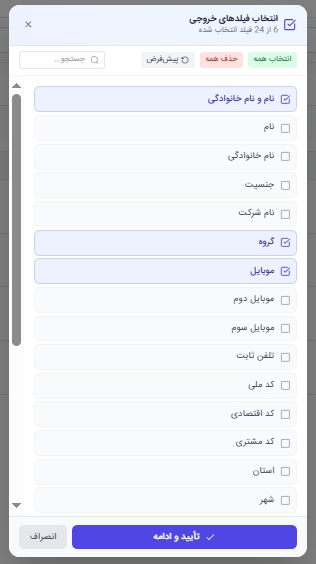
روی گزینه خروجی کلیک کنید و فرمت CSV، Excel یا Text را انتخاب کنید.
در پنجره انتخاب فیلدهای خروجی، فیلدهای دلخواه را مشخص و تأیید کنید.
فایل خروجی بر اساس فیلتر و جستجوی فعلی (یا کل لیست) تولید و دانلود میشود.
7- حذف مخاطبین
حذف تکی:
نام شخص را جستجو کنید و روی دکمه حذف (قرمز) در ستون عملیات کلیک نمایید.
حذف گروهی:
تیک کنار مخاطبین مورد نظر را فعال کنید (یا از تیک «انتخاب همه» استفاده کنید).
روی دکمه حذف N مورد کلیک کنید. نتیجه حذف (موفق / ناموفق بهدلیل وابستگی) نمایش داده میشود.
حذف گروه (دستهبندی):
وارد منوی گروهبندی شوید، گروه مورد نظر را انتخاب کرده و روی سطل Recycle Bin بزنید.
⚠️ نکته: اگر طرفحساب فاکتور، سند مالی یا گردش حساب داشته باشد، سیستم اجازه حذف نمیدهد. در این حالت باید ابتدا وابستگیها را برطرف کنید.
8- تنظیمات طرفحسابها
از منوی ابزارها (⋮) در بالای صفحه، گزینه تنظیمات را باز کنید. تغییرات بهصورت خودکار ذخیره میشوند.
بخشهای تنظیمات:
۱) ویرایش سریع درجا در لیست
روشن: ویرایش مستقیم در جدول — خاموش: فقط از طریق دکمه ویرایش.
۲) یکتایی شماره موبایل (جلوگیری از ثبت یک شماره با چند نام)
بررسی در موبایل ۱، ۲ و ۳ هنگام ثبت یا ویرایش:
کنترل نکنیم: بدون بررسی تکراری.
فقط هشدار بدیم (پیشفرض): هشدار میدهد اما با تأیید شما ذخیره میشود.
اجازه ندهیم: اگر شماره در طرفحساب دیگری ثبت شده، ذخیره مسدود میشود و نام تکراری نمایش داده میشود.
⚠️ مهم: برای اختصاص یک شماره به یک نفر، اجازه ندهیم را انتخاب کنید. این تنظیم تکراریهای جدید را جلوگیری میکند؛ رکوردهای قبلی را خودکار حذف نمیکند.
رفع تکراریهای قبلی:
حالت اجازه ندهیم را فعال کنید.
شماره را در لیست جستجو کنید (با «جستجو در همه شمارهها» روشن).
رکورد اصلی را نگه دارید (معمولاً همان که در معین اشخاص گردش مالی دارد).
رکورد اضافی را اصلاح (خالی کردن موبایل) یا حذف کنید. هنگام ویرایش، گزینه مشاهده پروفایل مشابه رکوردهای تکراری را نشان میدهد.
۳) فیلدهای اجباری
فیلدهای قابل الزام: نام، نام خانوادگی، موبایل، تلفن، ایمیل، کد ملی، آدرس، نوع طرفحساب، تاریخ تولد، جنسیت، شهر، شناسه ملی (حقوقی). پیشتنظیمها: حداقلی، استاندارد، سختگیر. انتخاب گروه همیشه اجباری است.
۴) جستجو در همه شمارههای تماس
روشن (پیشفرض): جستجو در موبایل ۱، ۲، ۳ و تلفن ثابت.
خاموش: فقط موبایل اصلی.
۵) نوع پیشفرض طرفحساب
بدون پیشفرض / حقیقی / حقوقی هنگام ثبت جدید.
9- منوی ابزارها و امکانات تکمیلی
با کلیک روی آیکن ⋮ (منوی ابزارها) در بالای صفحه طرفحسابها:
معرفها:
لیست اشخاصی که در پروفایل طرفحسابهای دیگر بهعنوان معرف ثبت شدهاند. امکان جستجو، فیلتر تاریخ و مشاهده لیست افراد معرفیشده توسط هر معرف.
باشگاه مشتریان:
در صورت داشتن دسترسی، مدیریت باشگاه مشتریان (تحلیل RFM، تبریک تولد و...) از همین منو در دسترس است.
نگهداری اطلاعات:
عملیات حذف طرفحسابهای فاقد دستهبندی — پاکسازی رکوردهایی که گروه ندارند یا گروه نامعتبر دارند.
دفترتلفن قدیمی (در صورت نمایش):
برای پرتالهایی که داده در سیستم قدیمی نگین دارند، دکمه دفترتلفن قدیمی نمایش داده میشود. پس از بررسی رکوردها، میتوانید آنها را به گروههای کانتکتلیست فعلی انتقال دهید.
❓ سوالات کلیدی همراه با پاسخ
1- چطور گروهبندی جدید بسازم؟ گروهبندی ← دسته جدید ← عنوان ← ایجاد دستهبندی.
2- ثبت دستهای چگونه است؟ بارگذاری ← انتخاب فایل ← انتخاب گروه ← پردازش (اصلاح شماره + حذف تکراری فایل) ← نگاشت فیلدها ← شروع بارگذاری.
3- ثبت تکی؟ + شخص جدید ← تکمیل فرم ← انتخاب گروه ← ذخیره.
4- مخاطبین یک گروه را چطور ببینم؟ فیلتر «همه گروهها» ← انتخاب گروه.
5- خروجی فایل؟ خروجی ← CSV/Excel/Text ← انتخاب فیلدها ← دانلود.
6- حذف تکی یا گروهی؟ تکی: دکمه حذف در عملیات. گروهی: تیک چند ردیف ← حذف N مورد. حذف دسته: از صفحه گروهبندی.
7- یک شماره فقط برای یک نفر؟ منوی ⋮ ← تنظیمات ← یکتایی موبایل ← اجازه ندهیم.
8- شماره قبلاً با دو نام ثبت شده؟ جستجو ← نگهداشتن رکورد اصلی ← اصلاح/حذف رکورد اضافی. اگر گردش مالی دارد، ابتدا وابستگیها را منتقل کنید.
9- چرا در معین اشخاص تداخل میبینم؟ هر طرفحساب یک رکورد مستقل است؛ دو نام با یک موبایل یعنی دو معین جدا. پس از یکسانسازی در کانتکتلیست، تداخل برطرف میشود.
10- پیامک مستقیم به مخاطب؟ در ستون عملیات، دکمه سبز ارتباطات (نیاز به داشتن موبایل).
📚 آموزشهای مرتبط
🔗 بانکهای شخصی - بانکهای من
🔗 بانکهای شخصی - سرنخها (اتوماسیون بازاریابی)
🔗 بانکهای شخصی - لیست سیاه من
📑 کلمات کلیدی
کانتکت لیست
دفتر تلفن
طرفحساب
ثبت مخاطب
مدیریت مخاطبین
گروهبندی مخاطبین
بارگذاری اطلاعات مخاطبین
دانلود فایل اطلاعات مخاطبین
تنظیمات طرفحساب
یکتایی شماره موبایل
جلوگیری از موبایل تکراری
ویرایش درجا
معرفها
معین اشخاص