
مدیریت سرنخها
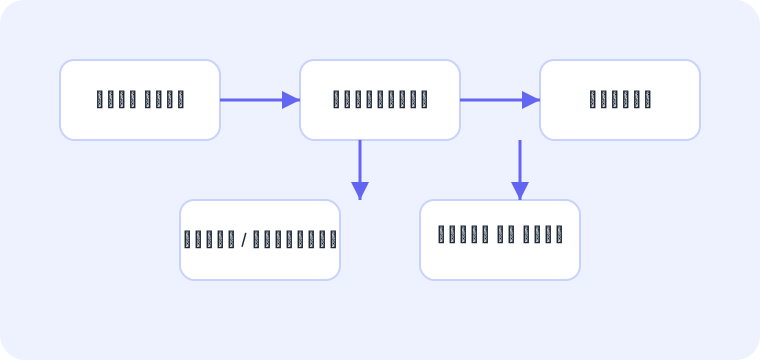
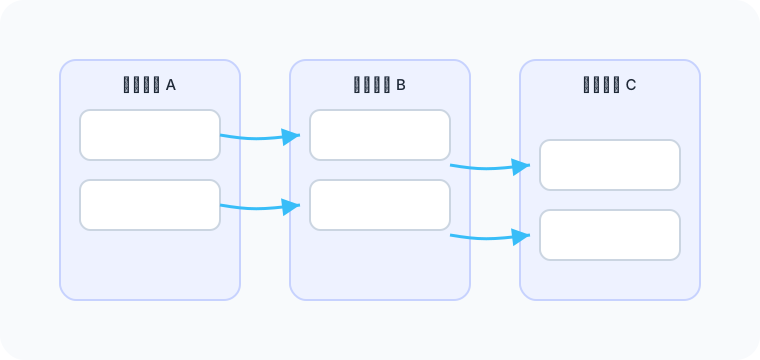
یک داشبورد منظم دارید که در آن میتوانید دستهبندی بسازید، نامشان را عوض کنید یا دو دسته را یکی کنید؛ همهچیز روی کارتهای ساده و قابل درگاندردراپ است. **با کشیدن یک کارت روی کارت دیگر، ادغام انجام میشود** و در لحظه میبینید چند سرنخ منتقل میشوند (به شماتیک «مسیر مدیریت سرنخ» در بالا توجه کنید).
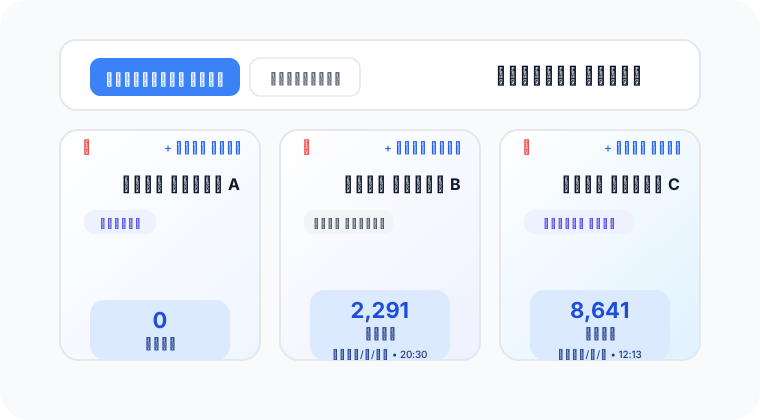
سرنخها را خیلی سریع اضافه میکنید، بین دستهها جابهجا میکنید و آخرین فعالیتها همیشه جلوی چشم است. کارتها اول دستههای خالی را نشان میدهند و بعد دستههایی که آخرین سرنخهای تازه دارند، پس همیشه میدانید کجا کار عقب افتاده (تصویر «کارتهای قابل جابهجایی» همین ایده را نشان میدهد).
جستجوی سراسری، ارسال پیام، و سناریوهای آماده باعث میشوند هیچ فرصت فروشی از دست نرود. اگر تعداد سرنخها زیاد شد، کافی است چند کلیک کنید و آنها را پیدا، ویرایش یا حذف گروهی کنید. **ارسال پیام از کنار هر سرنخ فقط با یک آیکون سبز انجام میشود** و نیاز به رفتوآمد ندارد.
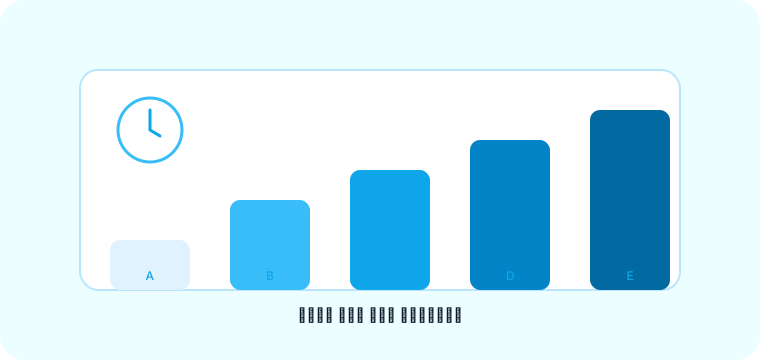
این ماژول برای تیمهای فروش شلوغ طراحی شده تا با کمترین کلیک، بیشترین نتیجه بگیرند. نمودار «نمای کلی رشد سرنخها» به شما حس میدهد چطور با مرتبسازی و پیگیری منظم، جریان ورودی به خروجی تبدیل میشود و به زبان ساده میگوید کجا باید تمرکز کنید.
قدمبهقدم
افزودن دستهبندی
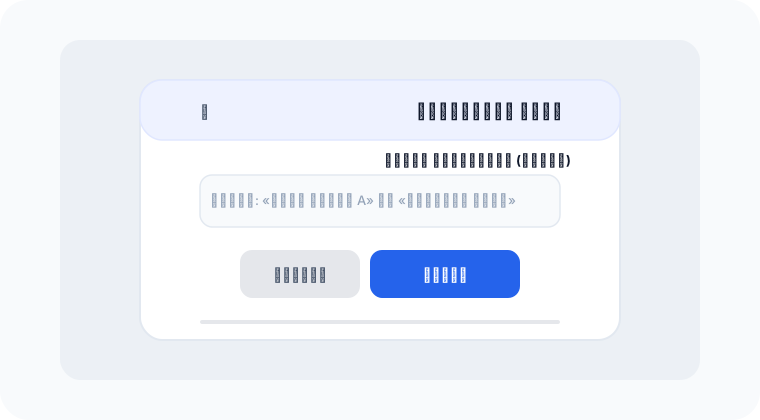
روی «دستهبندی جدید» بزنید تا یک کارت آبیرنگ باز شود؛ عنوان را بنویسید (مثلاً «مشتریان VIP» یا «تبلیغات چتبات») و ذخیره کنید. کارت تازه فوراً در لیست ظاهر میشود و اگر خالی باشد بالای همه کارتها میآید. در نمای فرم، دکمه ذخیره به رنگ آبی و دکمه انصراف به رنگ خاکستری است تا کاربر فرقشان را راحت تشخیص دهد. میتوانید چند دسته پشت سر هم اضافه کنید تا ساختار کارتان واضح شود.
ویرایش عنوان دستهبندی
روی عنوان کارت کلیک کنید؛ کادر آبی دور عنوان ظاهر میشود. عنوان جدید را بنویسید (مثلاً «کمپین زمستان» به «کمپین زمستان ویژه») و Enter بزنید یا خارج از کادر کلیک کنید تا تغییر ذخیره شود. کارت همانجا بهروز میشود و اگر عنوان طولانی باشد بهصورت چند خطی خوانا نمایش داده میشود.
حذف یا ادغام دستهبندی
برای حذف، آیکون سطل قرمز را بزنید؛ اگر دسته خالی نباشد، پیام تأیید نشان میدهد و میتوانید ادامه بدهید یا انصراف دهید. برای ادغام، کارت مبدا را روی کارت مقصد بکشید. یک پنجره تأیید باز میشود که تعداد سرنخهای مبدا و مقصد را نشان میدهد؛ پس از تأیید، همه سرنخهای مبدا منتقل و کارت مبدا حذف میشود. این کار برای مرتبسازی سریع و کاهش شلوغی عالی است.
مشاهده و مدیریت سرنخهای یک دسته
روی دکمه «مشاهده» در کارت بزنید تا لیست سرنخهای همان دسته باز شود. در جدول میتوانید شماره، عنوان، تاریخ و وضعیت هر سرنخ را ببینید. کنار هر سرنخ آیکونهای آبی (ویرایش)، سبز (ارسال پیام) و قرمز (حذف) قرار دارد. بالای جدول یک نوار جستجو و صفحهبندی هست تا سریع روی موارد مدنظر کار کنید.
افزودن سرنخ
برای ثبت سرنخ تازه، دکمه «+ سرنخ جدید» روی کارت را بزنید تا فرم سریع باز شود؛ یا داخل لیست جزئیات روی «سرنخ جدید» کلیک کنید. حداقل یکی از فیلدهای عنوان، موبایل یا توضیحات را پر کنید. پس از ذخیره، تعداد سرنخهای کارت بهروزرسانی میشود و سرنخ جدید در صدر لیست دیده میشود.
جستجو در همه دستهها
دکمه «جستجو» بالای صفحه را بزنید تا یک پنجره جستجوی سراسری باز شود. اینجا میتوانید چند سرنخ را انتخاب کنید، حذف گروهی انجام دهید یا همانجا ویرایش و پیام بفرستید. اگر تعداد نتایج زیاد است، فیلد جستجو را تنگتر کنید (مثلاً بخشی از عنوان یا شماره) تا سریعتر به نتیجه برسید.
ارسال پیام
آیکون پاکت سبز کنار هر سرنخ را بزنید، متن پیام را بنویسید و ارسال کنید. قبل از ارسال میتوانید شماره تماس را چک کنید و متن را شخصیسازی کنید. اگر میخواهید بعداً برگردید، پنجره را ببندید و دوباره همان آیکون را بزنید.
سناریوها
روی کارت «افزودن سناریو» را بزنید تا سناریوی مرتبط را وصل کنید. میتوانید سناریو را فعال یا غیرفعال کنید یا از دسته بردارید. این کار برای خودکارسازی پیگیریهای تکراری مفید است؛ یک دسته را به سناریو وصل کنید تا سرنخهای جدید آن دسته مسیر مشخصی را طی کنند.
مرتبسازی کارتها
اول دستههای خالی دیده میشوند و بعد دستههای دیگر بر اساس جدیدترین سرنخ (جدیدتر بالاتر) قرار میگیرند.
نکات
- برای درگاندردراپ، روی بدنه کارت کلیک و نگهدارید و سپس بکشید.
- در مک/تاچپد حتماً کلیک-و-نگهداشتن انجام دهید (تپ ساده کافی نیست).
- اگر کارتها بهروزرسانی نشدند، از دکمه «بروزرسانی» بالا استفاده کنید.