

بازگشت به فهرست/بازرگانی و فروش
مقیاس کالا، بارکد کالا و قیمتگذاری چندسطحی
مقیاس کالا، بارکد کالا و قیمتگذاری چندسطحی
1- مقیاس کالا
زمانی که در نرم افزار هما قصد داریم یک کالای جدید ثبت کنیم؛ ابتدا باید مقیاس آن را مشخص نماییم. برای اضافه کردن مقیاس مورد نظر، کافیست مراحل زیر را انجام دهید:
ابتدا وارد پیشخوان هما شوید.
سپس به بخش کالا / خدمات بروید.
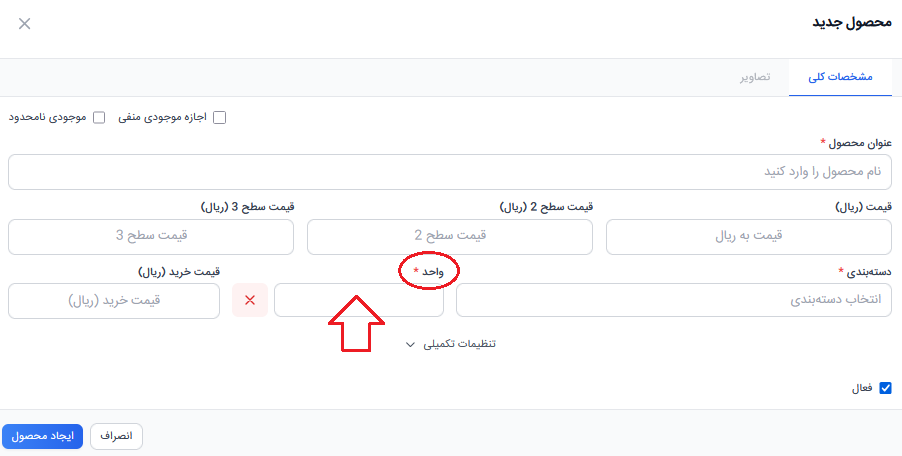
بعد در قسمت مشخصات کلی، می توان واحد را انتخاب کرد.
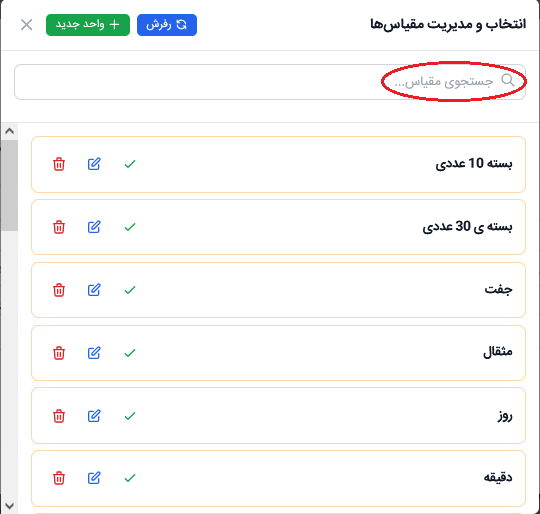
با کلیک در کادر واحد، پنجره انتخاب و مدیریت مقیاسها باز می شود.
در این قسمت می توانید مقیاس مورد نظر را انتخاب کنید.
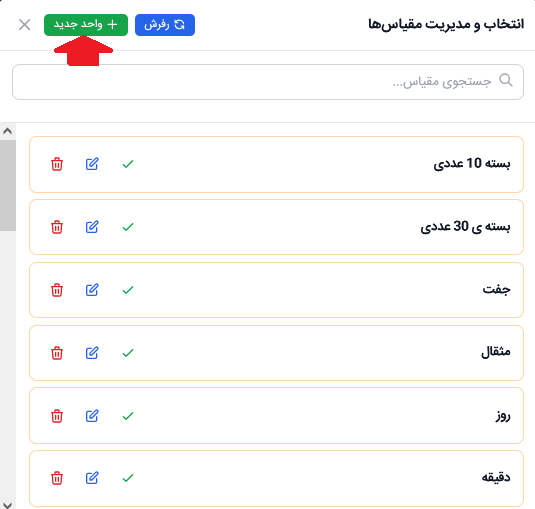
اگر مقیاس مورد نظر شما در لیست نبود، میتوانید مقیاس مورد نظر خود را ایجاد کنید. برای این کار مراحل زیر را انجام دهید:
در صفحه انتخاب و مدیریت مقیاسها روی "+ واحد جدید" کلیک کنید.
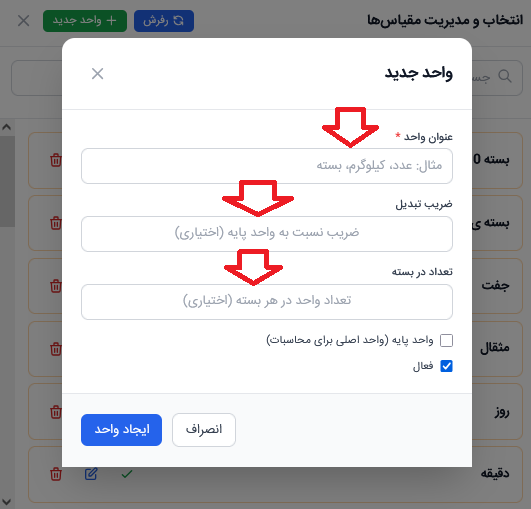
در پنجره واحد جدید عنوان واحد، ضریب تبدیل و تعداد در بسته را میتوان مشخص کرد.
سپس روی گزینه ایجاد واحد کلیک کنید تا مقیاس جدید ثبت شود.
⚠️ ضریب تبدیل، عددی ثابت است که با ضرب کردن یک مقدار در آن، میتوان آن مقدار را از یک واحد اندازهگیری به واحد دیگر تبدیل کرد.
2- بارکد کالا
1- تعریف بارکد
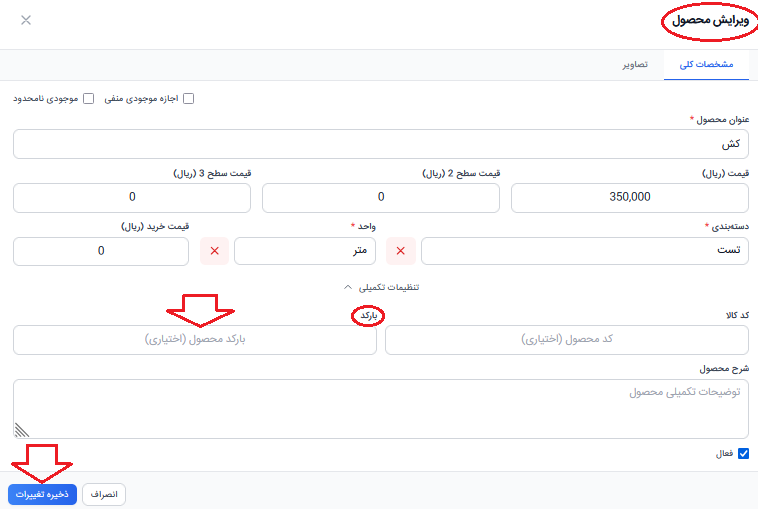
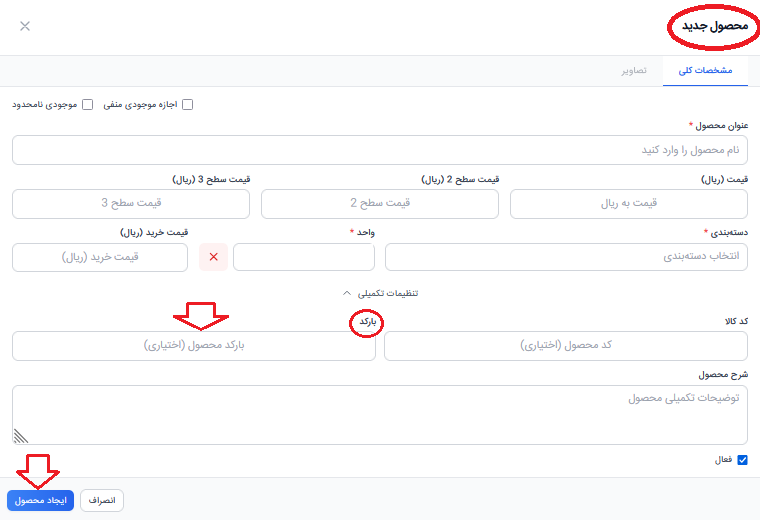
در سیآرام هما زمانی که یک کالا تعریف میکنیم؛ میتوانیم برای هر کالا یک بارکد تعریف کنیم تا از طریق این بارکد بتوانیم به وسیله دستگاه بارکدخوان این کالا را پیدا کنیم یا در زمان صدور فاکتور با استفاه از این بارکد بتوانیم آن کالا را به فاکتور خود اضافه کنیم. برای این کار مراحل زیر را انجام دهید:
در پنجره محصول جدید و یا ویرایش محصول به قسمت تنظیمات تکمیلی وارد شوید.
برای ایجاد بارکد به صورتهای زیر:
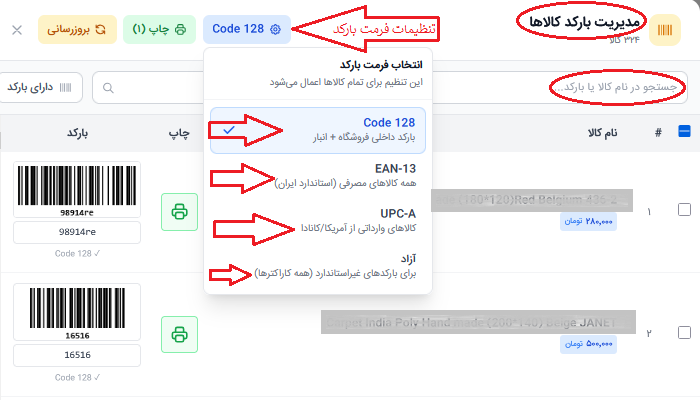
بارکد داخلی فروشگاه + انبار ، code 128
همه کالاهای مصرفی استاندارد ایران، EAN-13
کالاهای وارداتی از امریکا / کانادا، UPC-A
بارکدهای غیر استاندارد (همه کاراکترها)، آزاد
در کادر مربوط به بارکد در قسمت تنظیمات تکمیلی، اعداد یا حروف به انگلیسی بر اساس نوع بارکد وارد کنید. اعداد و حروف بر اساس یک استاندارد از پیش تعیین شده به یک بارکد خطی یا میلهای تبدیل میشوند.
سپس روی ایجاد محصول یا ایجاد تغییرات کلیک کنید.
2- چاپ بارکد
برای چاپ بارکد در صفحه کالا خدمات روی چاپ بارکد کلیک کنید.
در پنجره باز شده، یعنی مدیریت بارکدها، فرمت بارکد را که بر اساس آن بارکد را تعریف کردید، انتخاب کنید.
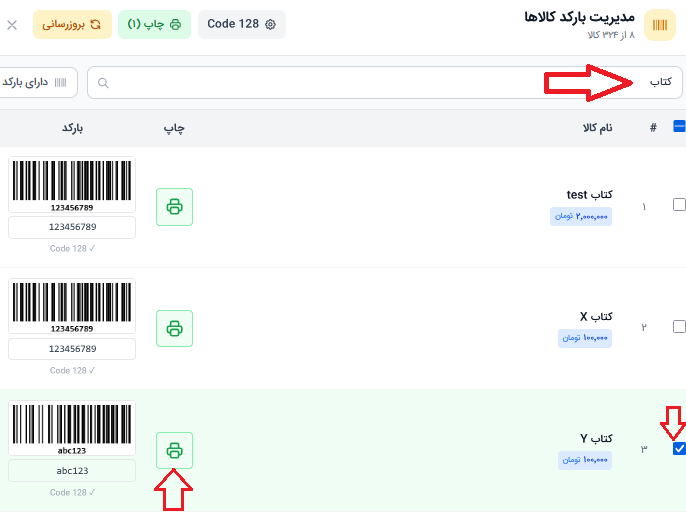
کالا را با نام یا بارکد جستوجو کنید.
روی علامت پرینتر کنار نام کالای خود کلیک کنید.
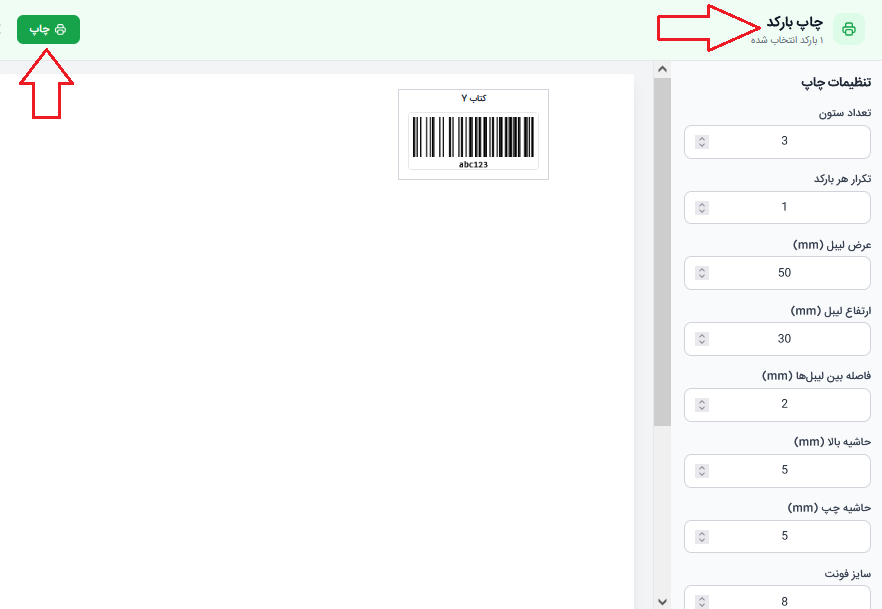
سپس روی چاپ کلیک کنید.
در پنجره چاپ بارکد می توانید تنظیمات چاپ را هم انجام دهید.
3- قیمتگذاری چند سطحی
در سیآرام هما این امکان به ما داده شده است که بتوانیم برای یک محصول چند قیمت متفاوت داشته باشیم. اگر ما فروشگاهی با چند شعبه داریم که می خواهیم قیمت یک کالا در شعب مختلف متفاوت و یا می خواهیم قیمت برای افراد ویژه و یا به صورت عمده متفاوت باشد، می توانیم با استفاده از سطوح مختلف قیمت این کارها را انجام دهیم.
سطوح قیمت در سیآرام هما
در سیآرام هما سه سطح قیمت داریم:
1- قیمت یا قیمت سطح 1 (خرده)
2- قیمت سطح 2 (ویژه)
3- قیمت سطح 3 (عمده)
برای اینکه بتوان از سطوح مختلف قیمت استفاده کرد باید:
1- دستهبندی افراد یا شعب با تخصیص سطح قیمت مربوط به آنها باید ایجاد شود. (ایجاد دستهبندی طرفحسابها، در محتوای آموزشی مخاطب / طرف حساب (مشتری، تامین کننده) در سیآرام جامع هما بهطور کامل توضیح داده شده است، در اینجا نیز بهطور جداگانه بررسی میکنیم.)
🔗 تعریف مخاطب، طرف حساب (مشتری، تامین کننده) در سیآرام جامع هما
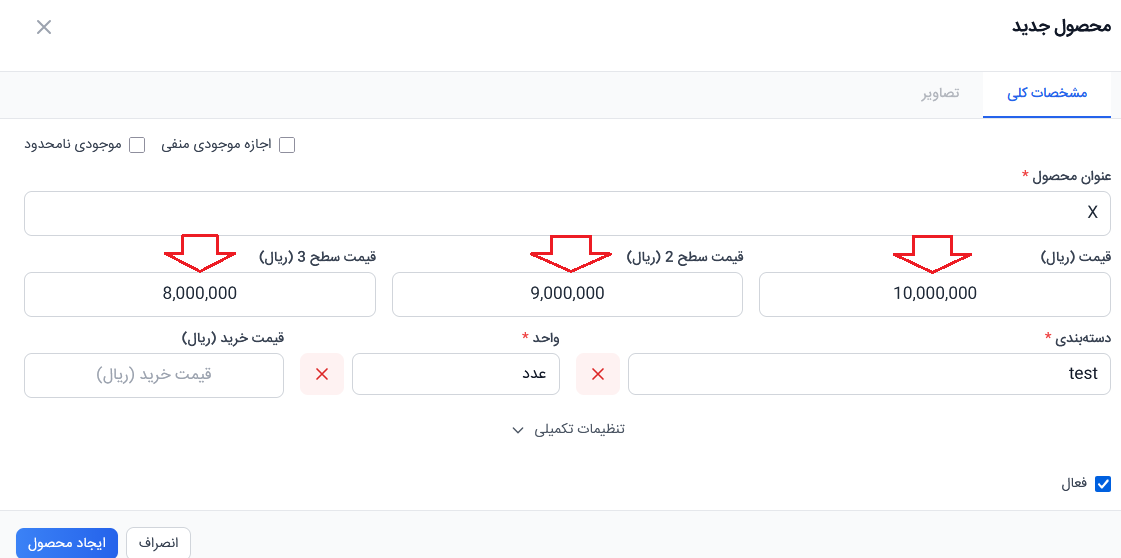
2- سطوح مختلف قیمت برای یک کالا / خدمات باید تعریف شود. (تعریف سطوح مختلف قیمت در محتوای آموزشی کالا / خدمات در سیآرام جامع هما بهطور کامل توضیح داده شده است، در اینجا نیز بهطور جداگانه بررسی میکنیم.)
🔗 کالا / خدمات در سیآرام جامع هما
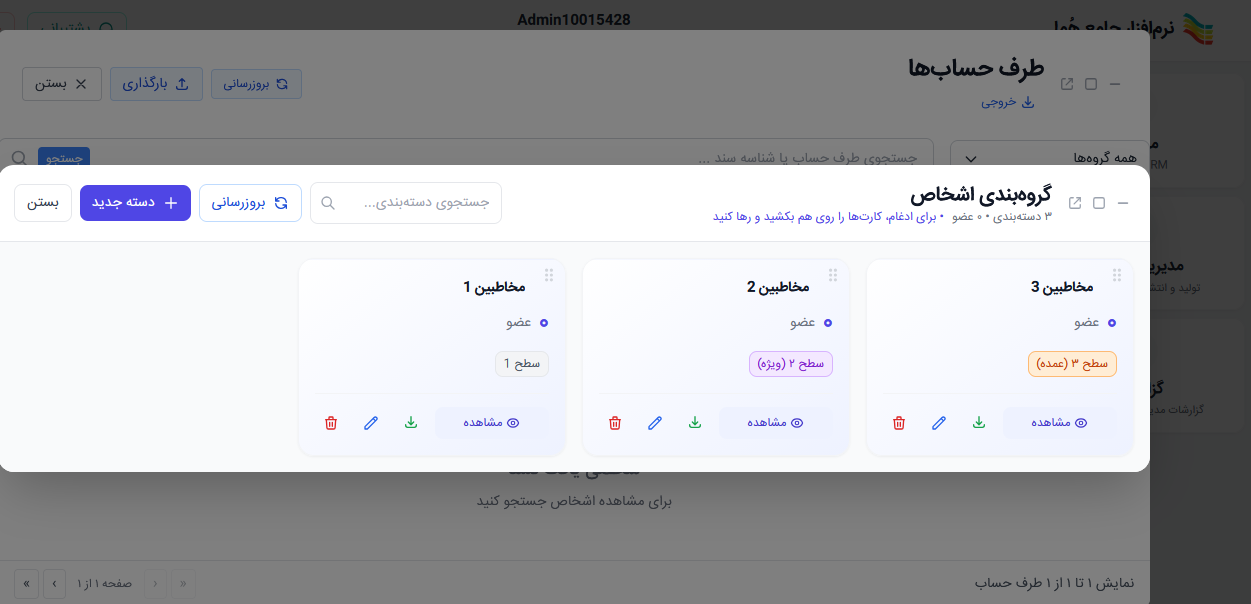
ابتدا در صفحهی طرف حسابها روی گروهبندی کلیک کنید. سپس در پنجره باز شده، یعنی گروهبندی اشخاص، روی گزینه (+ دسته جدید) کلیک کنید. حال در پنجره باز شده عنوان دستهبندی جدید را بنویسید و سطح قیمت را برای این دسته انتخاب کنید. سپس روی ایجاد دستهبندی کلیک کنید تا دستهبندی جدید ایجاد شود. وقتی دستهبندی خود را با توجه به سطح قیمت انجام دادید، مخاطبین را در دستهبندیهای مورد نظر خود بر اساس سطح قیمت ثبت کنید. حال سطوح مختلف قیمت را در ثبت کالا / خدمات برای کالای مورد نظر خود بنویسید. حال میتوانید اعمال این موارد را در فاکتور مشتری / طرف حساب ببینید.
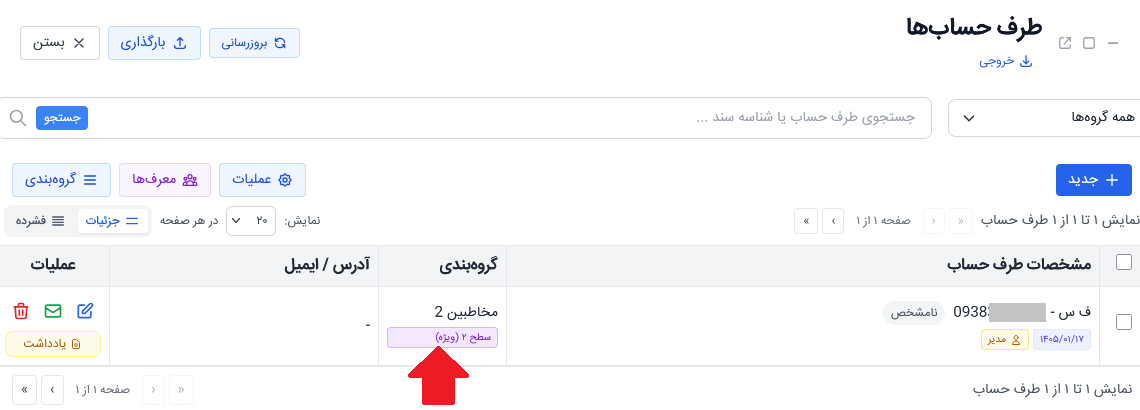
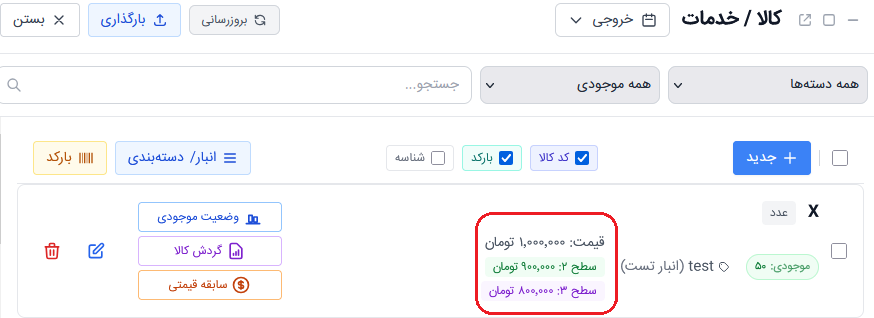
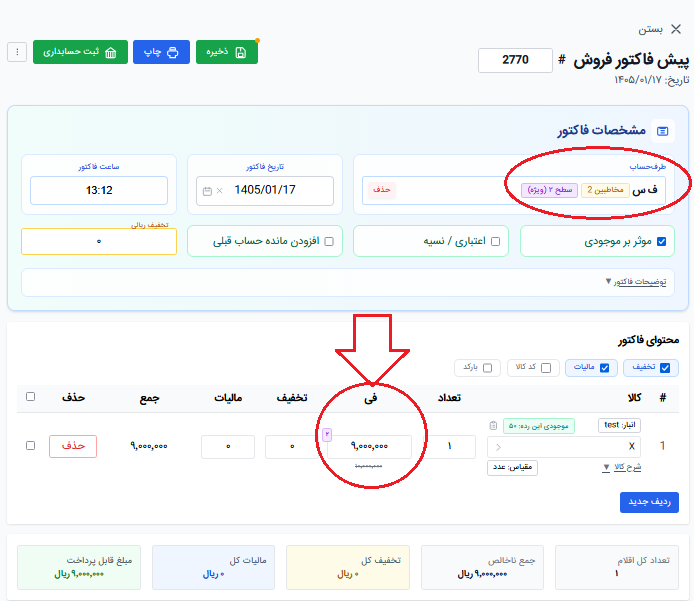
در عکسهای زیر سه دستهبندی برای مخاطبین برای سه سطح قیمت ایجاد شده و سپس مخاطبی در دسته مخاطبین 2 یعنی قیمت سطح 2 (ویژه) اضافه شده است. سپس برای یک کالا سه سطح قیمت تعریف شده است. حالا فاکتور برای این مخاطب که در دسته مخاطبین 2 قرار دارد و کالای مورد نظر صادر شده است.
❓ سوالات کلیدی همراه با پاسخ
1- برای اضافه کردن مقیاس کالا چه مراحلی را انجام دهیم؟ ابتدا وارد پیشخوان هما شوید. سپس به بخش کالا / خدمات بروید. بعد در قسمت مشخصات کلی، می توان واحد را انتخاب کرد. با کلیک در کادر واحد، پنجره انتخاب و مدیریت مقیاسها باز می شود.در این قسمت می توانید مقیاس مورد نظر را انتخاب کنید.
2- اگر مقیاس مورد نظر ما در لیست نبود، چگونه میتوان آن را ایجاد کرد؟ در صفحه انتخاب و مدیریت مقیاسها روی "+ واحد جدید" کلیک کنید. در پنجره واحد جدید عنوان واحد، ضریب تبدیل و تعداد در بسته را میتوان مشخص کرد. سپس روی گزینه ایجاد واحد کلیک کنید تا مقیاس جدید ثبت شود.
3- ضریب تبدیل چیست؟ عددی ثابت است که با ضرب کردن یک مقدار در آن، میتوان آن مقدار را از یک واحد اندازهگیری به واحد دیگر تبدیل کرد.
4- کجا می توانیم بارکد را تعریف کنیم؟ در پنجره محصول جدید و یا ویرایش محصول به قسمت تنظیمات تکمیلی وارد شوید. در کادر مربوط به بارکد در قسمت تنظیمات تکمیلی، اعداد یا حروف به انگلیسی بر اساس نوع بارکد وارد کنید. اعداد و حروف بر اساس یک استاندارد از پیش تعیین شده به یک بارکد خطی یا میلهای تبدیل میشوند. سپس روی ایجاد محصول یا ایجاد تغییرات کلیک کنید.
5- فرمت های بارکد به چه صورت است؟ بارکد داخلی فروشگاه + انبار ، code 128- همه کالاهای مصرفی استاندارد ایران، EAN-13- کالاهای وارداتی از امریکا / کانادا، UPC-A- بارکدهای غیر استاندارد (همه کاراکترها)، آزاد
6- برای چاپ بارکد چه مراحلی را باید انجام دهیم؟ برای چاپ بارکد در صفحه کالا خدمات روی چاپ بارکد کلیک کنید. در پنجره باز شده، یعنی مدیریت بارکدها، فرمت بارکد را که بر اساس آن بارکد را تعریف کردید، انتخاب کنید. کالا را با نام یا بارکد جستوجو کنید. روی علامت پرینتر کنار نام کالای خود کلیک کنید. سپس روی چاپ کلیک کنید. در پنجره چاپ بارکد می توانید تنظیمات چاپ را هم انجام دهید.
7- در سیآرام هما چند سطح مختلف قیمت می توان تعریف کرد؟ 1- قیمت یا قیمت سطح 1 (خرده)، 2- قیمت سطح 2 (ویژه)، 3- قیمت سطح 3 (عمده)
8- برای اینکه بتوان از سطوح مختلف قیمت استفاده کرد چه باید کرد؟ 1- دستهبندی افراد یا شعب با تخصیص سطح قیمت مربوط به آنها باید ایجاد شود. 2- سطوح مختلف قیمت برای یک کالا / خدمات باید تعریف شود. ابتدا در صفحهی طرف حسابها روی گروهبندی کلیک کنید. سپس در پنجره باز شده، یعنی گروهبندی اشخاص، روی گزینه (+ دسته جدید) کلیک کنید. حال در پنجره باز شده عنوان دستهبندی جدید را بنویسید و سطح قیمت را برای این دسته انتخاب کنید. سپس روی ایجاد دستهبندی کلیک کنید تا دستهبندی جدید ایجاد شود. وقتی دستهبندی خود را با توجه به سطح قیمت انجام دادید، مخاطبین را در دستهبندیهای مورد نظر خود بر اساس سطح قیمت ثبت کنید. حال سطوح مختلف قیمت را در ثبت کالا / خدمات برای کالای مورد نظر خود بنویسید. حال میتوانید اعمال این موارد را در فاکتور مشتری / طرف حساب ببینید.
📚 آموزشهای مرتبط
🔗 تعریف مخاطب، طرف حساب (مشتری، تامین کننده) در سیآرام جامع هما
🔗 کالا / خدمات در سیآرام جامع هما
📑کلمات کلیدی
کالا / خدمات
ثبت کالا / خدمات
مدیریت مخاطبین
افزودن کالا / خدمات
ثبت محصولات و لیست قیمت
مشخصات کالا / خدمات
ویرایش اطلاعات ذخیرهشده
تنظیمات تکمیلی
قیمتگذاری چند سطحی
سطح 1
سطح 2
سطح 3
مقیاس کالا
عنوان واحد
ضریب تبدیل
تعداد در بسته
بارکد کالا
چاپ بارکد
مدیریت بارکدها
فرمت بارکد
چاپ بارکد
فاکتور