

Homa CRM
راهنمای کامل ورود و ثبتنام در نرمافزار سی آر ام جامع هُما
برای استفاده از تمامی امکانات نرمافزار سی آر ام جامع هُما، اولین قدم ثبتنام در سامانه و سپس ورود به پنل کاربری است.
فرقی نمیکند کاربر جدید باشید یا در حال استفاده از این نرمافزار هستید، تمامی کاربران باید فرآیند ثبتنام را تکمیل کرده و سپس با اطلاعات ثبتشده وارد سامانه شوند.
در این راهنمای جامع، مراحل ثبتنام در سیآرام هُما و همچنین نحوه ورود به پنل کاربری را بهصورت ساده، کاربردی و مرحلهبهمرحله توضیح میدهیم تا بتوانید بدون هیچ مشکلی به حساب کاربری خود دسترسی پیدا کنید و فعالیت خود را آغاز نمایید.
آموزش ثبتنام و ورود به نرمافزار سیآرام جامع هُما
برای شروع استفاده از نرمافزار سیآرام جامع هُما، ابتدا باید وارد صفحه ثبتنام شوید و سپس مراحل ایجاد حساب کاربری را تکمیل کنید. در ادامه، مسیر ورود و ثبتنام را بهصورت دقیق و مرحلهبهمرحله توضیح میدهیم.
مرحله اول: ورود به صفحه شروع ثبتنام
ابتدا وارد لینک زیر شوید:
🔗 https://homacrm.com/start
در این صفحه، گزینه «ثبتنام و ورود» را انتخاب کنید تا به صفحه ورود به نرمافزار هدایت شوید.
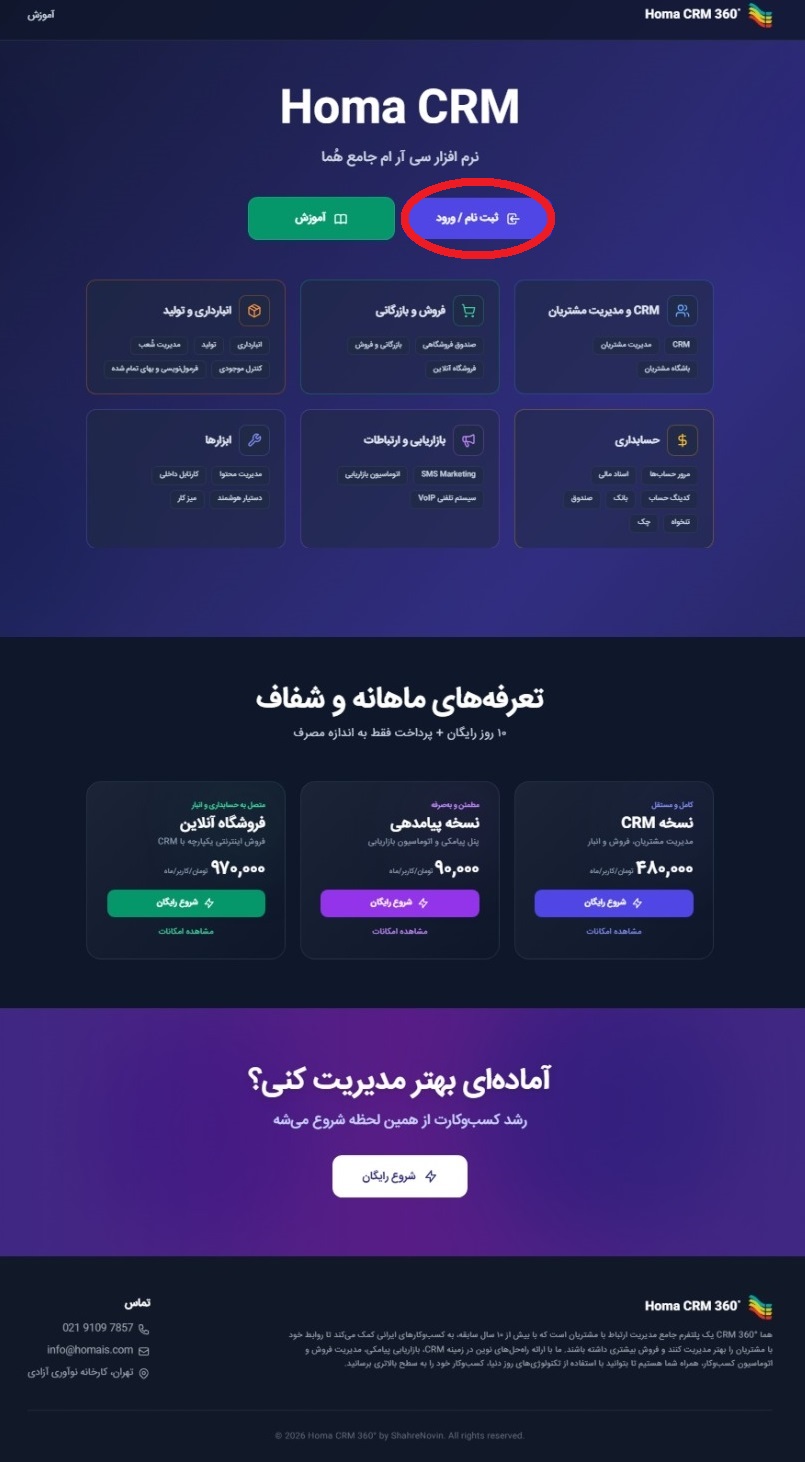
مرحله دوم: انتخاب ثبتنام (برای همه کاربران)
پس از ورود به صفحه لاگین نرمافزار هُما:
- چه کاربر قدیمی سیستم باشید
- چه برای اولین بار قصد استفاده از نرمافزار را داشته باشید
در هر صورت، ابتدا باید روی گزینه «ثبتنام جدید» کلیک کنید.
با انتخاب این گزینه، صفحه ثبتنام برای شما باز میشود.
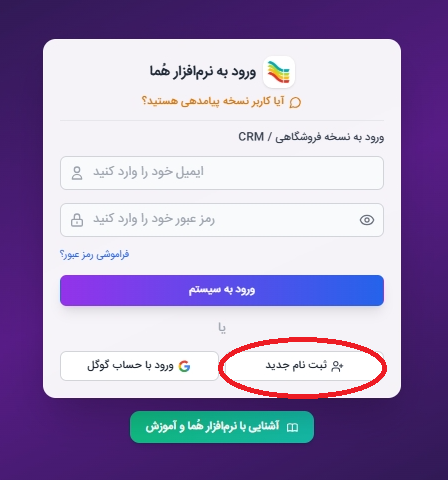
مرحله سوم: تکمیل اطلاعات ثبتنام
در صفحه ثبتنام، اطلاعات زیر را وارد کنید:
- ایمیل
- شماره موبایل
- رمز عبور
پس از تکمیل اطلاعات، روی دکمه «ثبتنام» کلیک کنید.
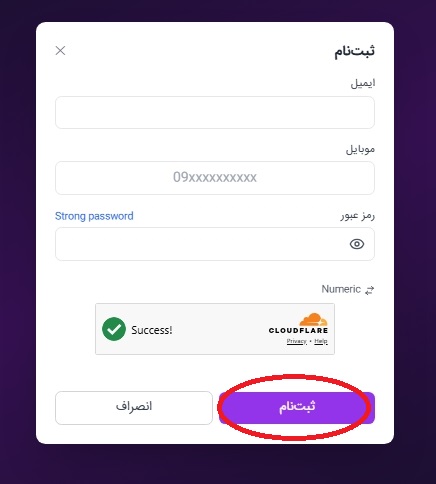
با انجام این مرحله، وارد پنل مدیریتی Homa Console میشوید.
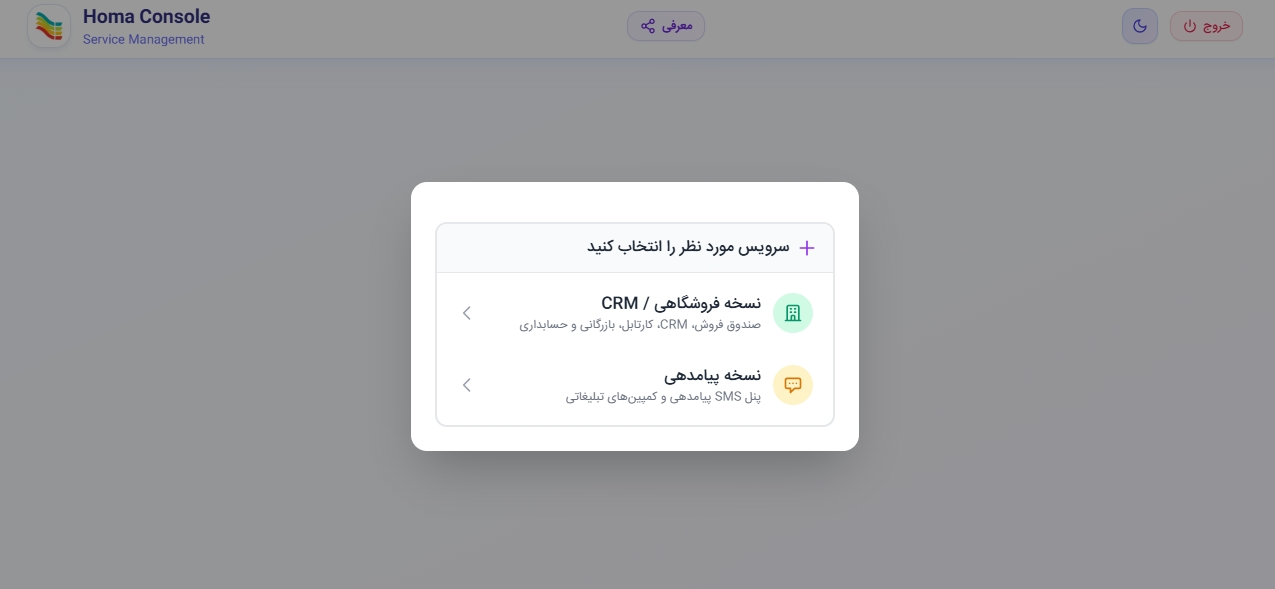
مرحله چهارم: انتخاب سرویس موردنظر در Homa Console
در صفحه Homa Console میتوانید سرویس موردنظر خود را انتخاب کنید. گزینههای موجود شامل موارد زیر هستند:
- نسخه فروشگاهی / CRM
- نسخه پیامدهی
بسته به نیاز کسبوکار خود، یکی از این نسخهها را انتخاب کنید.
مرحله پنجم: انتخاب نحوه دسترسی به سیستم
پس از انتخاب سرویس، باید نحوه دسترسی خود را مشخص کنید. در این مرحله دو گزینه در اختیار شما قرار میگیرد:
- اتصال به دسترسی قبلی
اگر قبلاً کاربر نرمافزار هُما بودهاید و از سیستم استفاده میکردید، این گزینه را انتخاب کنید تا به حساب قبلی خود متصل شوید. - ایجاد دسترسی جدید
اگر کاربر جدید هستید یا قصد دارید یک دسترسی تازه ایجاد کنید، گزینه «ایجاد دسترسی جدید» را انتخاب نمایید.
با انتخاب گزینه مناسب، فرآیند راهاندازی حساب کاربری شما تکمیل شده و میتوانید استفاده از نرمافزار سیآرام جامع هُما را آغاز کنید.
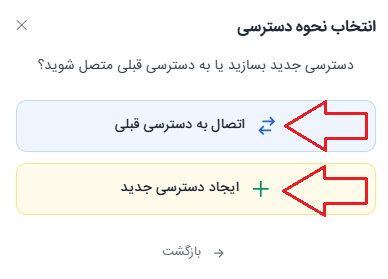
در زیر هر دو گزینه به طور جداگانه توضیح داده خواهد شد:
1-اتصال به دسترسی قبلی
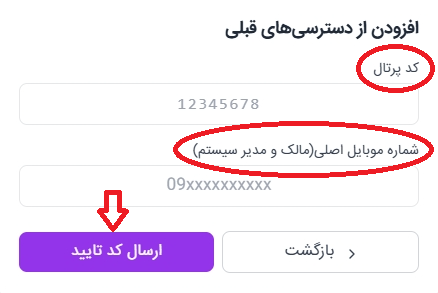
با انتخاب اتصال به دسترسی قبلی یک پنجره باز می شود:
کد پرتال
شماره موبایل اصلی (شماره موبایل مالک و مدیر سیستم)
وارد می کنید. سپس روی ارسال کد تایید کلیک کنید تا برای شما کد ارسال شود. کد ارسال شده را در قسمت کد تایید وارد کنید و سپس روی تایید و افزودن کلیک کنید و کاربری خود را انتخاب کنید.
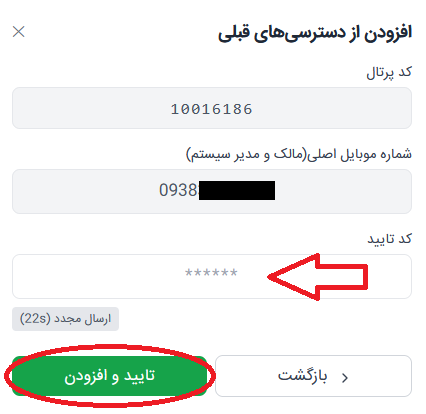
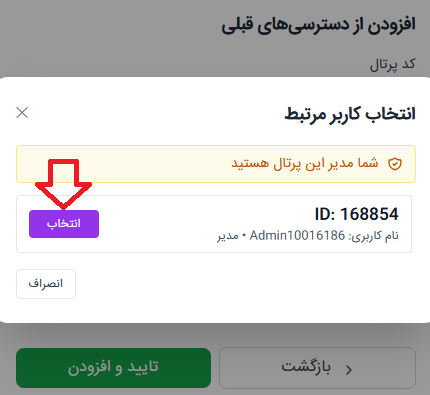
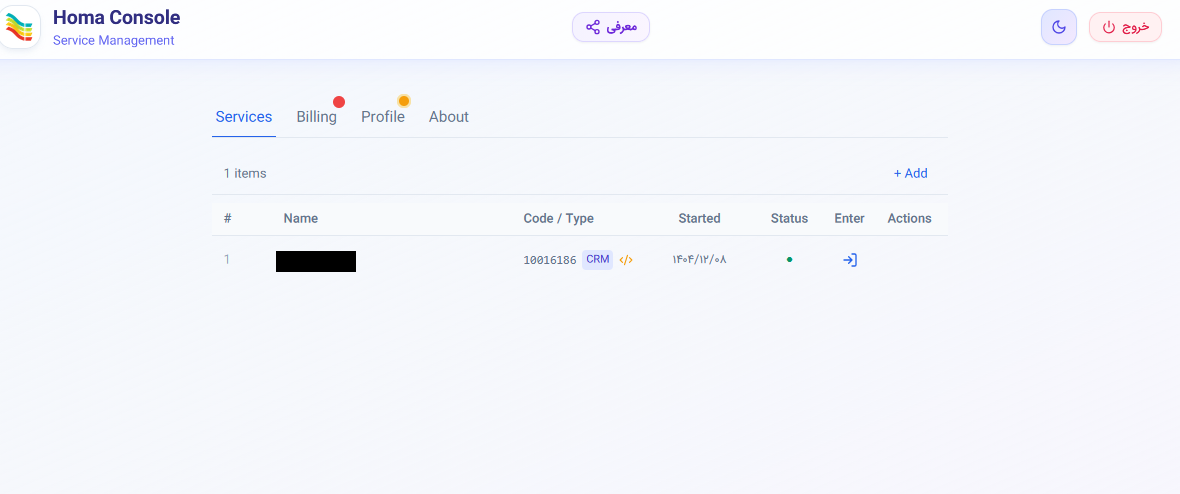
در صفحه Homa Console میتوانید سرویس خود را ببینید.
2- ایجاد دسترسی جدید
با انتخاب ایجاد دسترسی جدید پنجره مربوطه باز می شود.
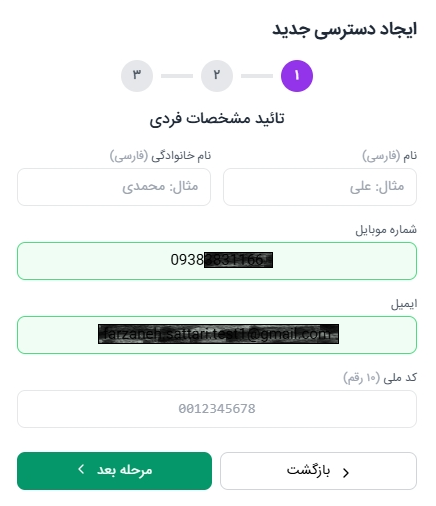
مرحله اول: در آن قسمتهای زیر را تکمیل و سپس گزینه مرحله بعد را انتخاب کنید.
نام(فارسی)
نام خانوادگی(فارسی)
شماره موبایل
ایمیل
کد ملی(ده رقمی)
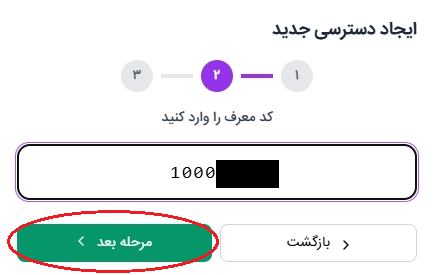
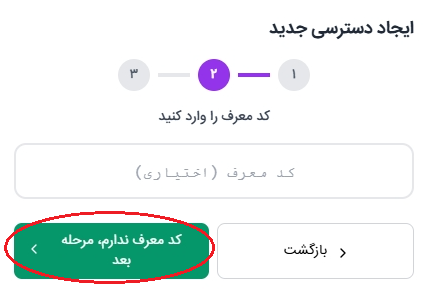
مرحله دوم: اگر معرف دارید کد اشتراک معرف خود را وارد کنید و روی مرحله بعد کلیک کنید. در غیر این صورت گزینه کد معرف ندارم، مرحله بعد را انتخاب کنبد.
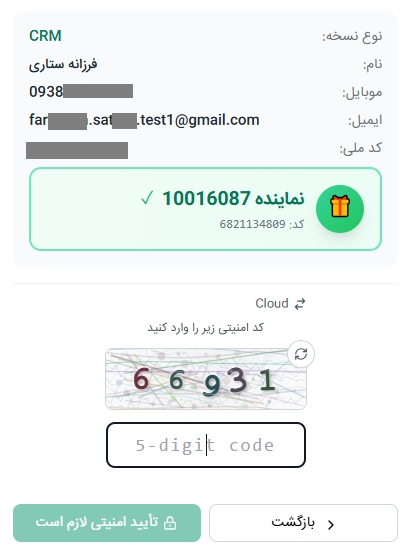
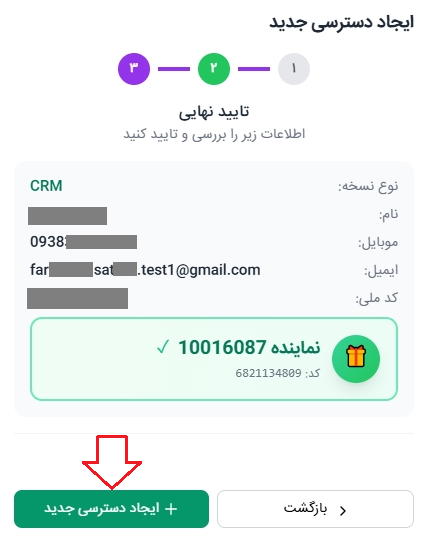
مرحله سوم: تایید نهایی
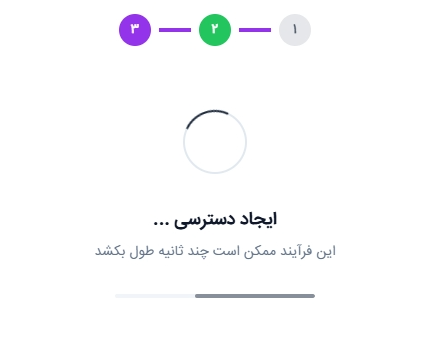
در این مرحله می توانید اطلاعات خود را بررسی و اگر درست است با وارد کردن کد امنیتی 5 رقمی یا انتخاب cloud تایید کنید و سپس ایجاد دسترسی جدید را انتخاب نمایید. حال دسترسی خود را می توانید در Homa Console ببینید.
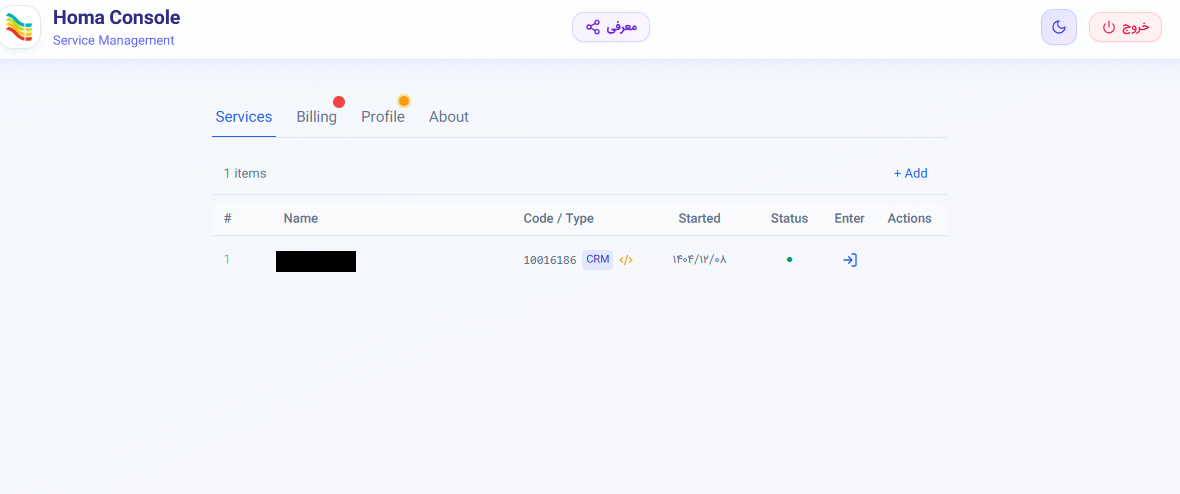
به این ترتیب می توانید دسترسی های قبلی خود را به Homa Console اضافه کنید و یا دسترسی جدید بسازید و به Homa Console اضافه کنید.
❓ سوالات کلیدی همراه با پاسخ
1- برای استفاده از تمامی امکانات نرمافزار سی آر ام جامع هُما، اولین قدم چیست؟ اولین قدم ثبتنام در سامانه و سپس ورود به پنل کاربری است. فرقی نمیکند کاربر جدید باشید یا در حال استفاده از این نرمافزار هستید، تمامی کاربران باید فرآیند ثبتنام را تکمیل کرده و سپس با اطلاعات ثبتشده وارد سامانه شوند.
2- برای شروع استفاده از نرمافزار سیآرام جامع هُما چگونه وارد صفحه ثبتنام شویم؟
ابتدا وارد لینک زیر شوید:
🔗 https://homacrm.com/start
پس از ورود به صفحه لاگین نرمافزار هُما،
چه کاربر قدیمی سیستم باشید
چه برای اولین بار قصد استفاده از نرمافزار را داشته باشید
در هر صورت، ابتدا باید روی گزینه «ثبتنام جدید» کلیک کنید. با انتخاب این گزینه، صفحه ثبتنام برای شما باز میشود.
3- در صفحه ثبتنام، چه اطلاعاتی را باید وارد کنیم؟ در این صفحه ایمیل، شماره موبایل، رمز عبور را باید وارد کنیم و پس از تکمیل این اطلاعات، روی دکمه «ثبتنام» کلیک کنید.
4- قدم بعد از ثبت نام و ورود به صفحه Homa Console چیست؟ قدم بعد انتخاب سرویس موردنظر در Homa Console و سپس انتخاب نحوه دسترسی به سرویس می باشد.
در صفحه Homa Console میتوانید سرویس موردنظر خود را انتخاب کنید. نسخه فروشگاهی / CRM و نسخه پیامدهی. بسته به نیاز کسبوکار خود، یکی از این نسخهها را انتخاب کنید. پس از انتخاب سرویس، باید نحوه دسترسی خود را مشخص کنید. در این مرحله دو گزینه در اختیار شما قرار میگیرد: اتصال به دسترسی قبلی اگر قبلاً کاربر نرمافزار هُما بودهاید و از سیستم استفاده میکردید، این گزینه را انتخاب کنید تا به حساب قبلی خود متصل شوید و ایجاد دسترسی جدید اگر کاربر جدید هستید یا قصد دارید یک دسترسی تازه ایجاد کنید، گزینه «ایجاد دسترسی جدید» را انتخاب نمایید. با انتخاب گزینه مناسب، فرآیند راهاندازی حساب کاربری شما تکمیل شده و میتوانید استفاده از نرمافزار سیآرام جامع هُما را آغاز کنید.
5- برای اتصال به دسترسی قبلی چه باید کرد؟ با انتخاب اتصال به دسترسی قبلی یک پنجره باز می شود. سپس کد پرتال و شماره موبایل اصلی (شماره موبایل مالک و مدیر سیستم) وارد می کنید. سپس روی ارسال کد تایید کلیک کنید تا برای شما کد ارسال شود. کد ارسال شده را در قسمت کد تایید وارد کنید و سپس روی تایید و افزودن کلیک کنید و کاربری خود را انتخاب کنید. در صفحه Homa Console میتوانید سرویس خود را ببینید.
6- برای ایجاد دسترسی جدید چه باید کرد؟ برای ایجاد دسترسی جدید سه مرحله زیر را انجام دهید.
پس انتخاب ایحاد دسترسی جدید و باز شدن پنجره مربوطه:
مرحله اول: در آن قسمتهای زیر را تکمیل و سپس گزینه مرحله بعد را انتخاب کنید.
نام(فارسی)
نام خانوادگی(فارسی)
شماره موبایل
ایمیل
کد ملی(ده رقمی)
مرحله دوم: اگر معرف دارید کد اشتراک معرف خود را وارد کنید و روی مرحله بعد کلیک کنید. در غیر این صورت گزینه کد معرف ندارم، مرحله بعد را انتخاب کنبد.
مرحله سوم: تایید نهایی، در این مرحله می توانید اطلاعات خود را بررسی و اگر درست است با وارد کردن کد امنیتی 5 رقمی یا انتخاب cloud تایید کنید و سپس ایجاد دسترسی جدید را انتخاب نمایید. حال دسترسی خود را می توانید در Homa Console ببینید.
📚 لینکهای مرتبط
📑کلمات کلیدی
نرمافزار سیآرام جامع هُما
ورود به نرمافزار سیآرام جامع هُما
Homa Console
ثبتنام جدید
نسخه فروشگاهی / CRM
نسخه پیامدهی
اتصال به دسترسی قبلی
ایجاد دسترسی جدید
کاربر قدیمی سیستم