

مدیریت ارسال پیام انبوه
هنگام ارسال پیامک انبوه ممکن است با این شرایط روبهرو شوید:
-
اعتبار شما تمام شود.
-
خودتان ارسال را متوقف کنید.
-
بخواهید پیامها را در چند مرحله ارسال کنید.
در هیچکدام از این حالتها نیازی به ساخت برنامه جدید نیست. کافی است همان برنامه را ادامه دهید؛ هما بهصورت هوشمند فقط برای مخاطبانی که پیام دریافت نکردهاند ارسال را انجام میدهد.
برنامه ارسال چگونه تشکیل میشود؟
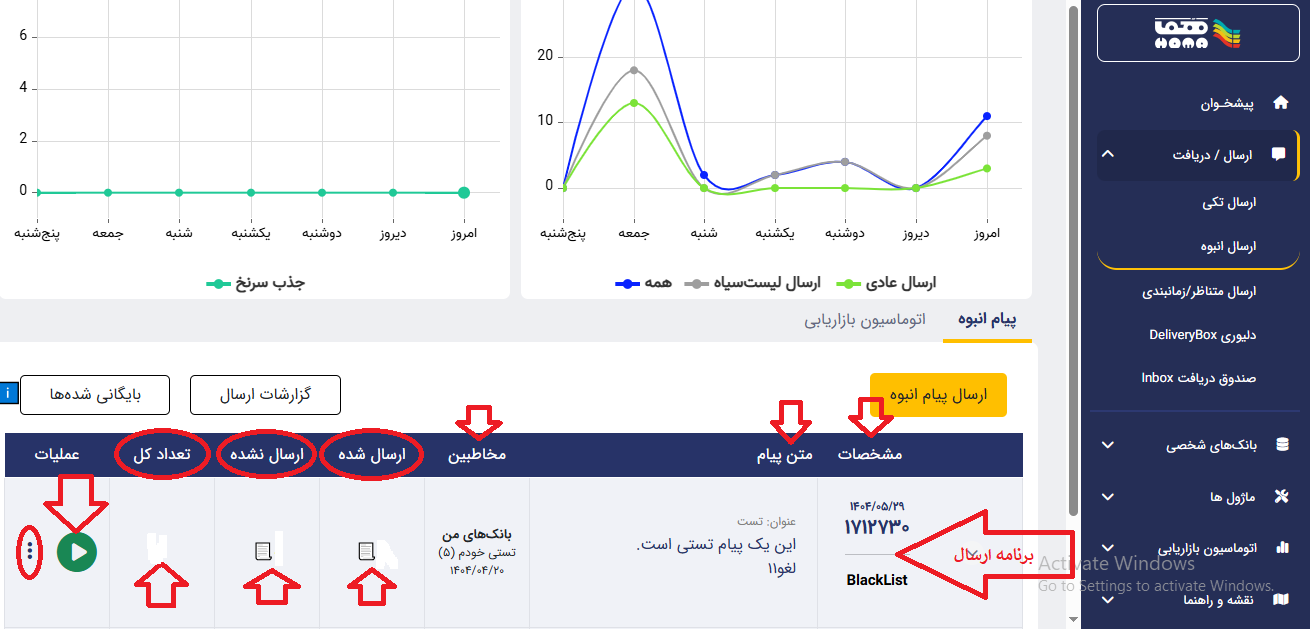
بهمحض آغاز یک ارسال انبوه، برنامه ارسال در پایین صفحه پیشخوان ایجاد میشود. از این بخش میتوانید:
مشخصات ارسال (تاریخ، شماره، مرجع) را ببینید.
متن پیام را مشاهده کنید.
وضعیت مخاطبان (ارسالشده و ارسالنشده) را بررسی کنید.
تعداد کل مخاطبان را ببینید.
به بخش عملیات دسترسی داشته باشید.
ادامه ارسال در شرایط مختلف
1. تمام شدن اعتبار
پنل خود را شارژ کنید.
در پایین صفحه پیشخوان برنامه ارسال را پیدا کنید.
از بخش عملیات روی دکمه سبز رنگ کلیک کنید تا ارسال برای باقیمانده انجام شود.
2. توقف ارسال توسط خودتان
به پایین صفحه پیشخوان بروید.
همان برنامه ارسال را انتخاب کنید.
روی دکمه سبز رنگ در بخش عملیات کلیک کنید تا ارسال ادامه پیدا کند.
3. ارسال مرحلهای
برنامه ارسال را از پیشخوان پیدا کنید.
روی دکمه سبز رنگ در بخش عملیات کلیک کنید.
تعداد موردنظر برای ارسال را مشخص کرده و ادامه دهید.
نکات مهم:
پیام تکراری برای افرادی که قبلاً پیام ارسال شده است، نمیشود.
قبل از ادامه، دستهبندی را بررسی کنید.
نتیجه ارسال را از گزارشات ارسال مشاهده کنید.
بعد از کلیک روی دکمه سبزرنگ پنجره زیر باز می شود:
.png)
.png)
.png)
آیکونهای بخش عملیات
دکمه سبز رنگ: ارسال هنوز تمام نشده و امکان ادامه ارسال وجود دارد.
پرچم سیاه و سفید با مثلث مشکی زیر آن: ارسال پایان یافته و پیامهای ارسالنشده باقی ماندهاند.
.png)
ارسال به شماره های لیست سیاه
اگر سرشماره خدماتی دارید، میتوانید به شمارههای موجود در لیست سیاه نیز پیام ارسال کنید:
-
هنگام پایان برنامه ارسال: در گزارش ارسال، تعداد پیامهای ارسالنشده نمایش داده میشود و گزینه ارسال به لیست سیاه فعال است.
-
بعد از پایان برنامه ارسال و خروج از آن: وارد پیشخوان شوید، برنامه ارسال را پیدا کنید و روی آیکون مثلث زیر پرچم سیاه و سفید کلیک کنید تا ارسال انجام شود.
هنگام پایان برنامه ارسال
.png)
بعد از پایان برنامه ارسال و خروج از آن
.png)
.png)
گزارشات ارسال
در بخش گزارشات ارسال میتوانید جزئیات هر پیام را ببینید.
.png)
.png)
.png)
دانلود فایل شمارههای ارسالنشده (لیست سیاه) از برنامه ارسال
برای دریافت فایل شمارههای ارسالنشده یا همان لیست سیاه در برنامه ارسال پیامک، مراحل زیر را انجام دهید:
برنامه ارسال موردنظر خود را انتخاب کنید.
روی گزینه ارسالنشدهها کلیک کنید تا صفحه مربوط به شمارههای ارسالنشده باز شود.
دکمه دانلود را انتخاب کنید و مراحل را ادامه دهید.
نوع فایل خروجی موردنظر (مثلاً Excel یا CSV یا Text) را مشخص کنید.
روی گزینه تهیه فایل خروجی کلیک کنید تا دانلود آغاز شود.
با این روش میتوانید بهراحتی لیست شمارههای ارسالنشده را در قالب فایل ذخیره کنید.
.png)
.png)
.png)
.png)
.png)
منوی عملیات
وقتی روی سهنقطه منوی عملیات کلیک میکنیم، این گزینهها نمایش داده میشود:
-
"ویرایش برنامه" برای اعمال تغییرات.
-
"مشاهده وضعیت" برای بررسی عملکرد.
-
"گزارش ارسالها" برای دیدن پیامهای ارسال شده.
-
"گزارش لیست سیاه" برای مشاهده شمارههای مسدود.
-
"بایگانی شود" برای ذخیره و بستن برنامه.
-
"کپی یا ریست شود" برای ایجاد نسخه جدید و ارسال به شماره های قبلی که فرستاده شد.
.png)
❓ سوالات کلیدی همراه با پاسخ
1- چطور میتوانم ارسال پیام را ادامه دهم اگر اعتبارم تمام شد؟ کافی است پنل خود را شارژ کنید و در پایین صفحه پیشخوان همان برنامه ارسال را پیدا کنید. سپس روی دکمه سبز رنگ در بخش عملیات کلیک کنید تا باقی پیامها به مخاطبانی که پیام دریافت نکردهاند ارسال شود.
2- آیا برای توقف و ادامه ارسال توسط خودم نیاز به برنامه جدید دارم؟ خیر، کافی است به پیشخوان بروید، همان برنامه ارسال را انتخاب کرده و روی دکمه سبز در بخش عملیات کلیک کنید تا ارسال ادامه پیدا کند.
3- چطور میتوانم ارسال پیامک مرحلهای داشته باشم؟ برنامه ارسال موجود را از پیشخوان پیدا کنید، روی دکمه سبز رنگ کلیک کنید، تعداد پیامهای مورد نظر برای ارسال را مشخص کنید و ادامه دهید. نیازی به ایجاد برنامه جدید نیست.
4- پیام تکراری برای مخاطبانی که قبلاً پیام دریافت کردهاند، ارسال میشود؟ خیر، نرمافزار هما هوشمند است و فقط برای مخاطبانی که پیام دریافت نکردهاند ارسال انجام میدهد.
5- چطور میتوانم به شمارههای لیست سیاه پیامک ارسال کنم؟
اگر سرشماره خدماتی دارید، دو راه وجود دارد:
1- هنگام پایان برنامه ارسال، گزینه «ارسال به لیست سیاه» را فعال کنید.
2- بعد از پایان برنامه و خروج از آن، از پیشخوان برنامه ارسال را پیدا کرده و روی آیکون مثلث زیر پرچم سیاه و سفید کلیک کنید تا ارسال به شمارههای مسدود انجام شود.
6- چطور میتوانم گزارش کامل ارسالها را ببینم؟ از بخش «گزارشات ارسال» میتوانید جزئیات هر پیام، وضعیت ارسال، پیامهای موفق و ارسالنشده، و شمارههای موجود در لیست سیاه را مشاهده کنید.
7- منوی عملیات چه گزینههایی دارد و هر کدام چه کاربردی دارد؟
ویرایش برنامه: اعمال تغییرات در متن یا مخاطبان
مشاهده وضعیت: بررسی عملکرد و تعداد ارسالشده و ارسالنشده
گزارش ارسالها: مشاهده پیامهای ارسال شده
گزارش لیست سیاه: مشاهده شمارههای مسدود
بایگانی شود: ذخیره و بستن برنامه
کپی یا ریست شود: ایجاد نسخه جدید برای ارسال مجدد به مخاطبان قبلی
📚 آموزشهای مرتبط
🔗 آموزش ارسال پیام انبوه متناظر زمانبندی شده
🔗 آموزش ارسال پیام تکی زمانبندی شده
🔗 ارسال پیامک مکانمحور با تکنولوژی BTS
📑 کلمات کلیدی
- ارسال پیامک انبوه در نرمافزار هما
- ادامه ارسال پیامک بدون ساخت برنامه جدید
- ارسال پیامک مرحلهای
- مدیریت ارسال پیامک
- ارسال پیامک به لیست سیاه
- پنل پیامک هما
- پیشخوان پیامک هما
- عملیات ارسال پیامک
- دکمه سبز ادامه ارسال
- گزارشات ارسال پیامک
- شمارههای مسدود یا لیست سیاه
- سرشماره خدماتی هما
- مدیریت اعتبار پیامک
- توقف و ادامه ارسال پیامک