

ثبت سند حسابداری
اطلاعات مالی هر بنگاه اقتصادی از مهمترین منابعی است که باید بهدرستی ثبت و نگهداری شود. کلیه رویدادهای مالی در قالب سند حسابداری ثبت میشوند؛ این اسناد پایه و مبنای گزارشات و تصمیمگیریهای مالی در هر سازمان محسوب میشوند.
سند حسابداری چیست؟
سند حسابداری مدرکی است که تمام رویدادهای مالی یک بنگاه اقتصادی در آن ثبت میشود. این اسناد به مدیران کمک میکند در پایان دورههای مالی، گزارشات دقیق و جامعی تهیه کرده و بر اساس آن برنامهریزی کنند. از جمله مزایای ثبت اسناد مالی میتوان به موارد زیر اشاره کرد:
-
دسترسی سریع و آسان به اطلاعات مالی
-
کاهش خطاهای انسانی
-
ثبت دقیق تمام عملیات مالی از جمله هزینهها، دریافت و پرداختها، حقوق، فروش، خرید و ...
-
مدیریت بهتر مالی با دیجیتالسازی اسناد

نرمافزار هما امکان ثبت اسناد حسابداری را به دو روش فراهم کرده است:
1. سند اتوماتیک
در ماژولهای مختلف نرمافزار (مثل بازرگانی، خزانه، انبار و ...) هنگام ثبت فاکتور یا دریافت/پرداخت، سند حسابداری و سند انبار بهصورت خودکار ایجاد میشود. این فرآیند براساس کدینگ حسابداری و تنظیمات رزرو عملیات انجام میگیرد.
2. سند دستی
در این روش، کاربر میتواند بهصورت دستی، رویدادهای مالی را ثبت کند و تشخیص دهد کدام حساب بدهکار و کدام بستانکار شود.
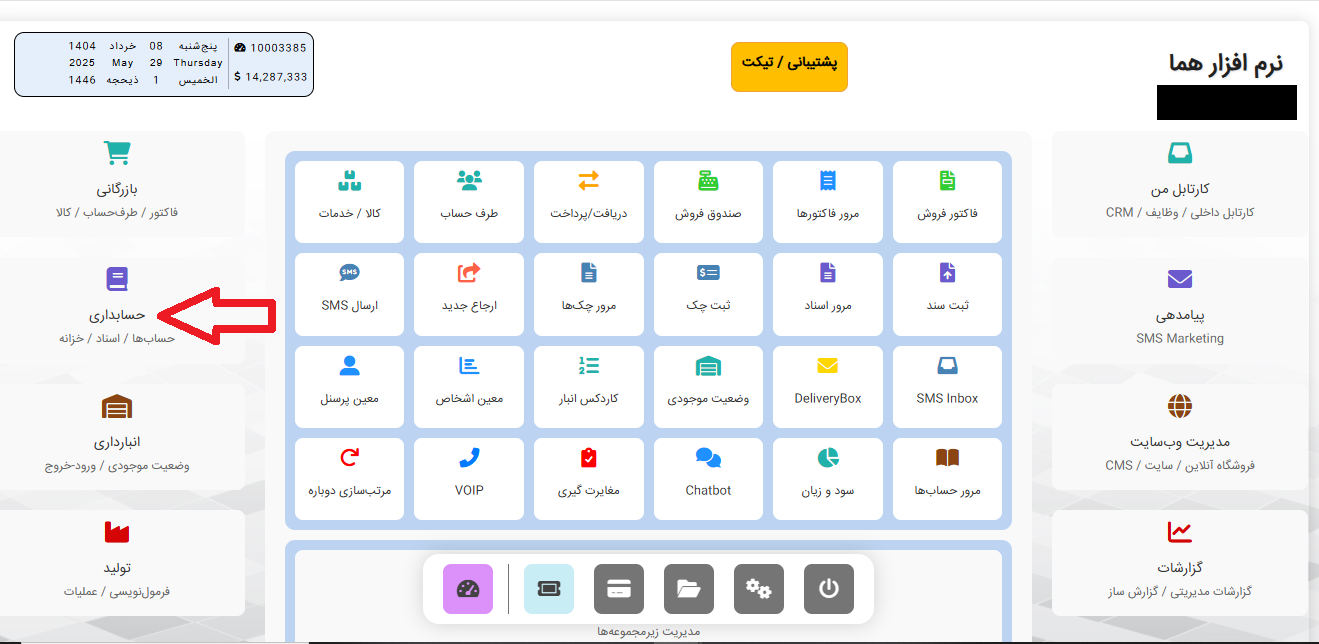
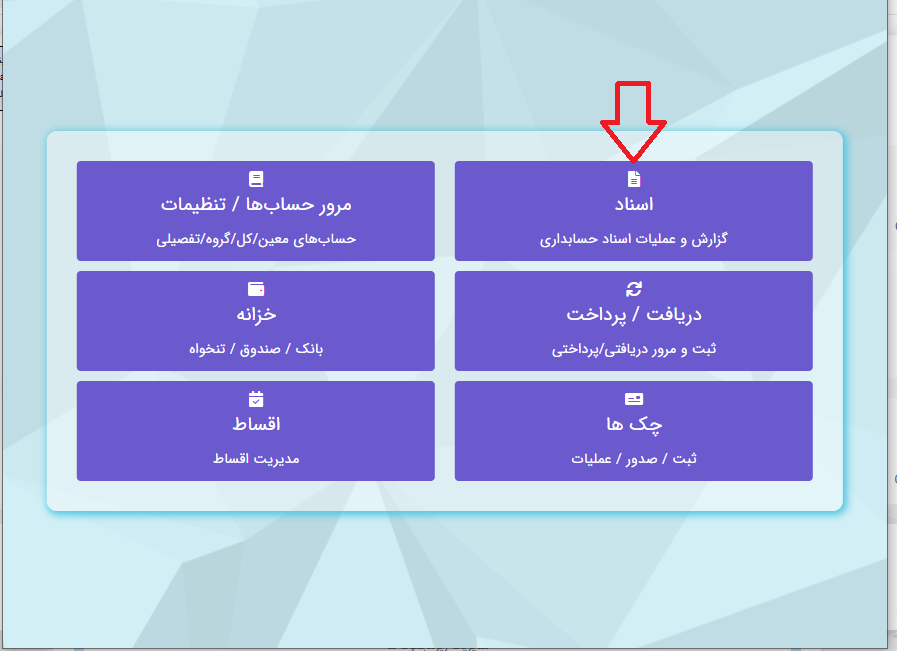
در صفحهی مرور اسناد در نرمافزار هما، امکانات مختلفی برای مدیریت و بررسی اسناد حسابداری در اختیار کاربر قرار دارد. این بخش یکی از مهمترین قسمتهای نرمافزار برای کنترل و مدیریت دقیق رویدادهای مالی است. برای وارد شدن به این بخش به صورت زیر اقدام کنید.
- اول وارد پیشخوان اصلی شوید.
- بعد روی گزینهی حسابداری کلیک کنید.
- بعد وارد قسمت اسناد شوید. صفحهی مرور اسناد باز می شود.
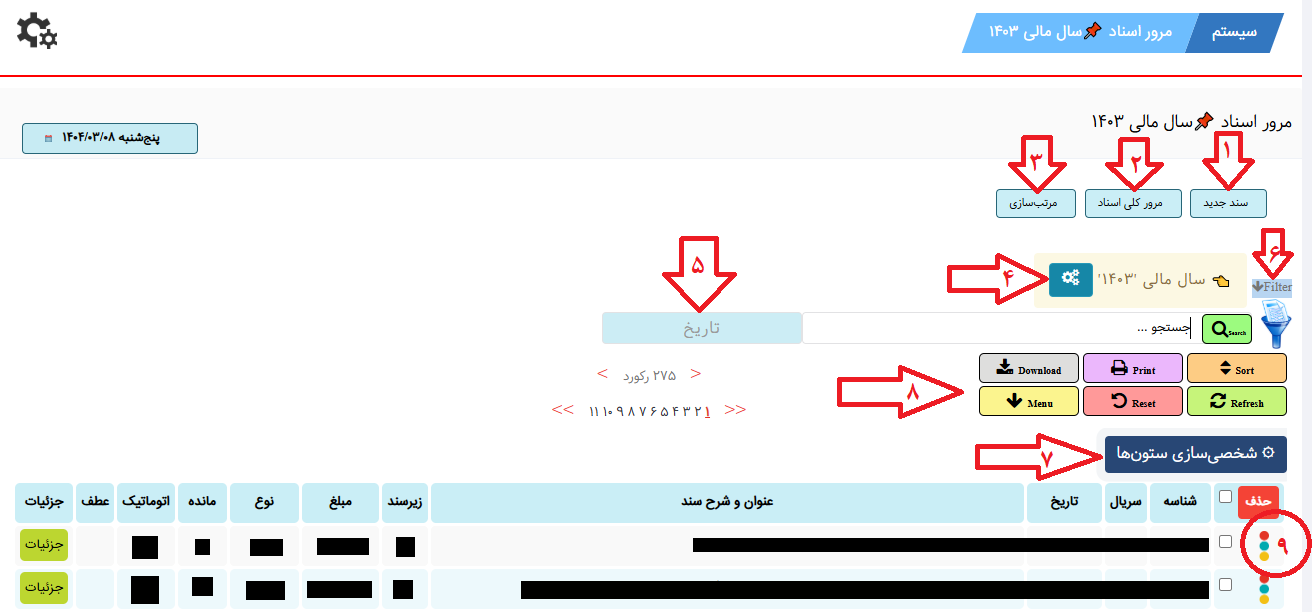
امکانات صفحهی مرور اسناد:
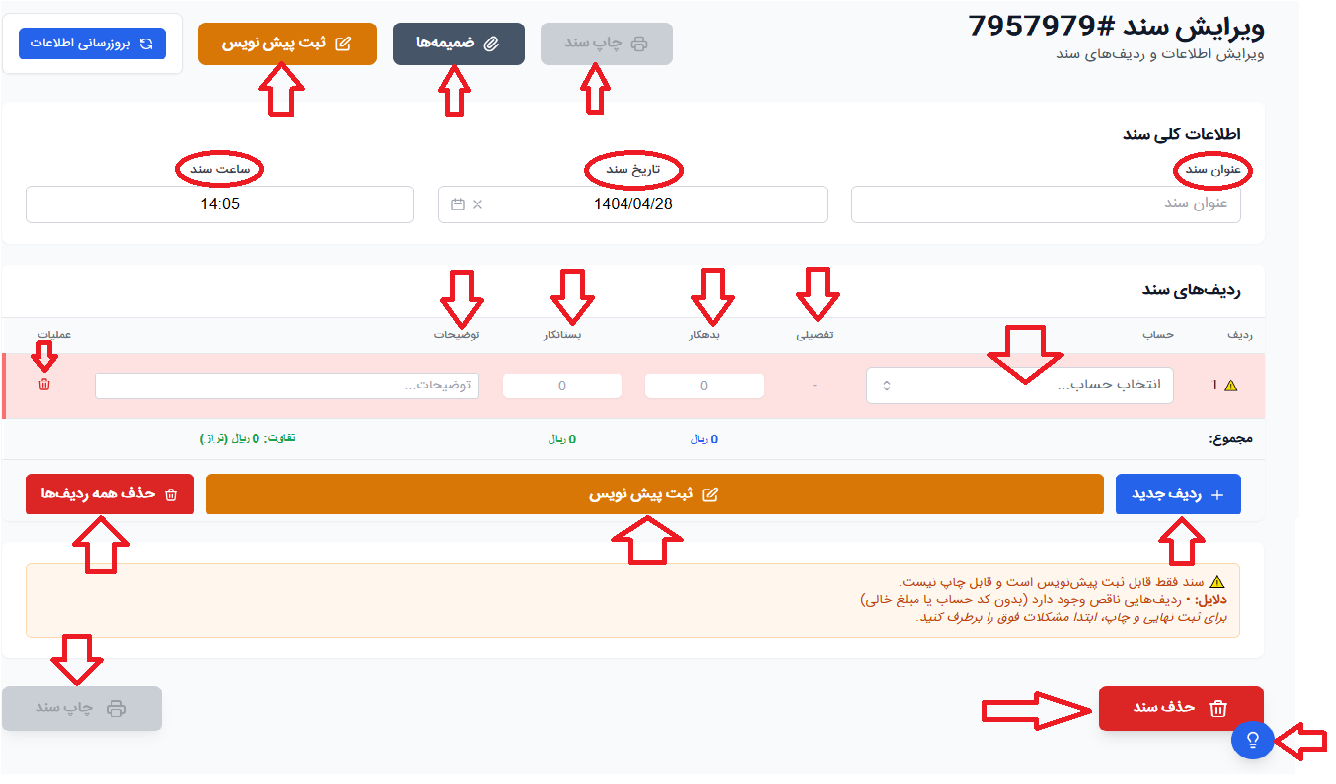
1. سند جدید (سند دستی)
برای ثبت یک سند حسابداری دقیق و قابل پیگیری، بخشهایی در نرمافزار در نظر گرفته شدهاند که فرآیند ثبت رویدادهای مالی را ساده، منظم و شفاف میکنند. اجزای اصلی این فرآیند عبارتاند از:
● عنوان سند: توضیح کوتاه و مشخص درباره موضوع سند حسابداری.
● تاریخ و ساعت سند: زمان دقیق وقوع یا ثبت رویداد مالی.
● حساب: انتخاب یا جستجوی سرفصل حسابداری مرتبط با رویداد مالی.
● تفصیلی: تعیین جزئیات بیشتر برای برخی حسابها مانند بانک، تنخواه، اشخاص یا پروژهها.
● مبلغ بدهکار / بستانکار: وارد کردن مبلغ در ستون بدهکار یا بستانکار بر اساس نوع تراکنش؛ تراز بودن الزامی است.
● توضیحات: درج توضیح تکمیلی برای هر ردیف سند جهت شفافسازی و پیگیری دقیقتر.
● آیکون سطل (🗑️): این آیکون در کنار هر ردیف قرار دارد و برای حذف همان ردیف از سند استفاده میشود.
● ثبت پیشنویس: ذخیره سند بهصورت موقت برای ویرایش و تکمیل در آینده.
● ردیف جدید: افزودن یک ردیف تازه برای ثبت یک رویداد مالی جدید در سند.
● ثبت نهایی: نهاییسازی سند پس از بررسی و اطمینان از صحت اطلاعات واردشده.
● حذف سند: پاککردن کامل سند از سیستم در صورت عدم نیاز.
● چراغ آبی پایین صفحه: آیکون راهنمای مراحل ثبت سند که در گوشه پایینِ سمت راست قرار دارد.
برای درک بهتر فرآیند ثبت سند، به عنوان مثال با «ثبت سند تنخواه» همراه ما باشید.
ثبت دستی سند تنخواه
برای شروع ثبت سند تنخواه، مراحل زیر را بهترتیب انجام دهید:
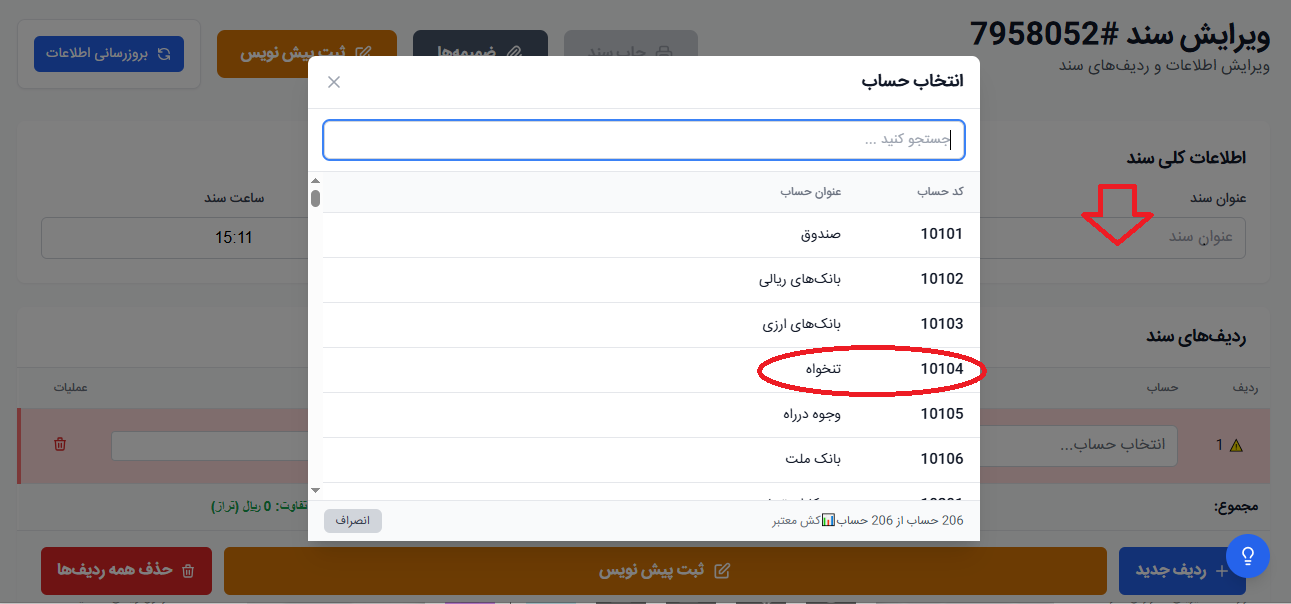
● کلیک روی عنوان سند: ابتدا روی قسمت "عنوان سند" کلیک کنید تا پنجره انتخاب حساب باز شود.
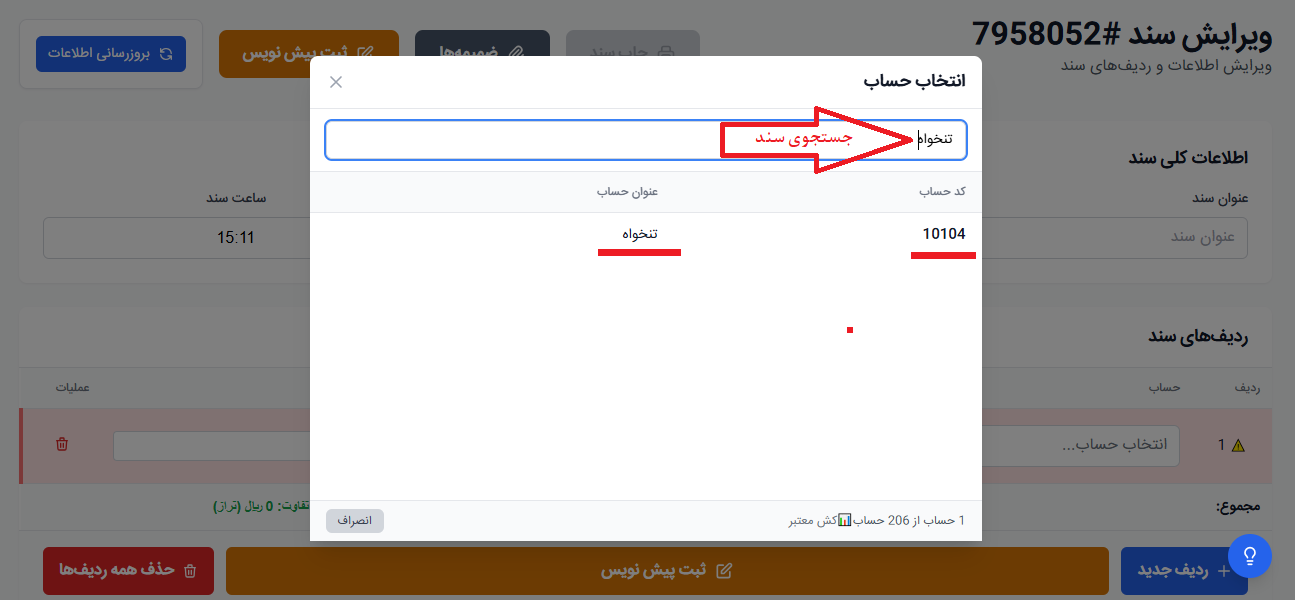
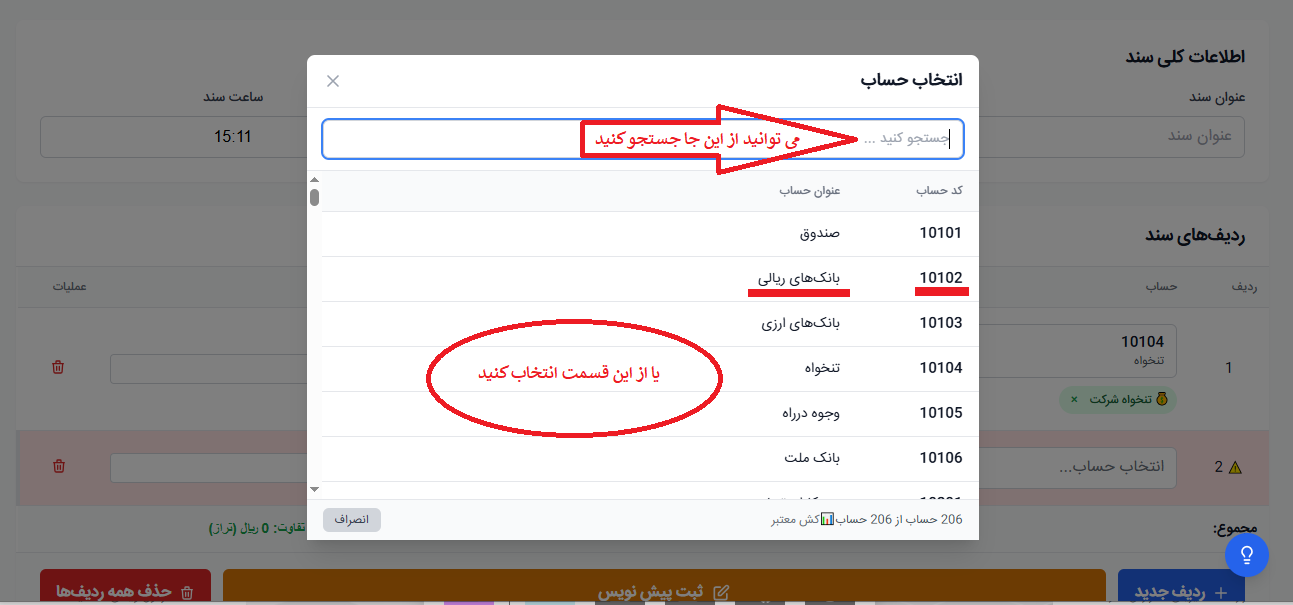
● جستجوی حساب: در نوار جستجوی بالای پنجره، میتوانید عنوان یا کد حساب مورد نظر را جستجو کرده و سریعتر پیدا کنید.
● انتخاب کد حساب: حالا کد 10104 - تنخواه را انتخاب کرده و روی آن کلیک کنید.
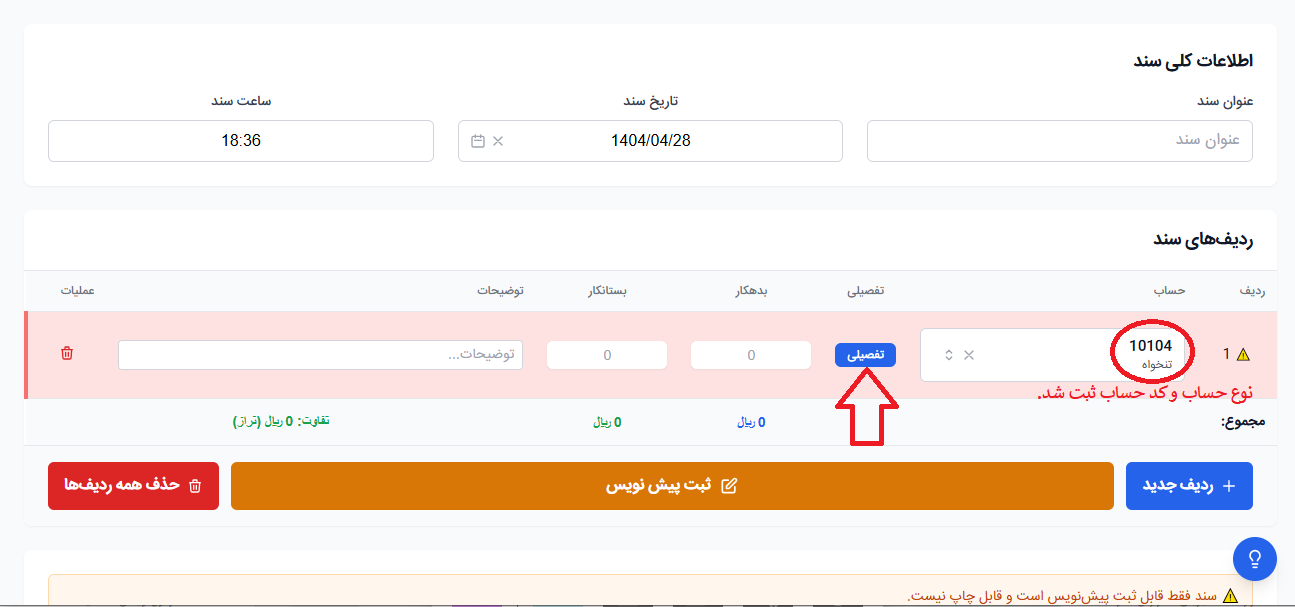
● نمایش در عنوان: پس از انتخاب، عنوان حساب در مستطیل مخصوص "عنوان سند" نمایش داده میشود.
● فعال شدن تفصیلی: پس از ثبت نوع حساب و کد حساب، در صورتی که آن حساب نیاز به اطلاعات تکمیلی داشته باشد، مستطیل آبیرنگ مربوط به "تفصیلی" فعال خواهد شد.
پس از انتخاب نوع حساب، برای تکمیل اطلاعات تفصیلی مراحل زیر را دنبال کنید:
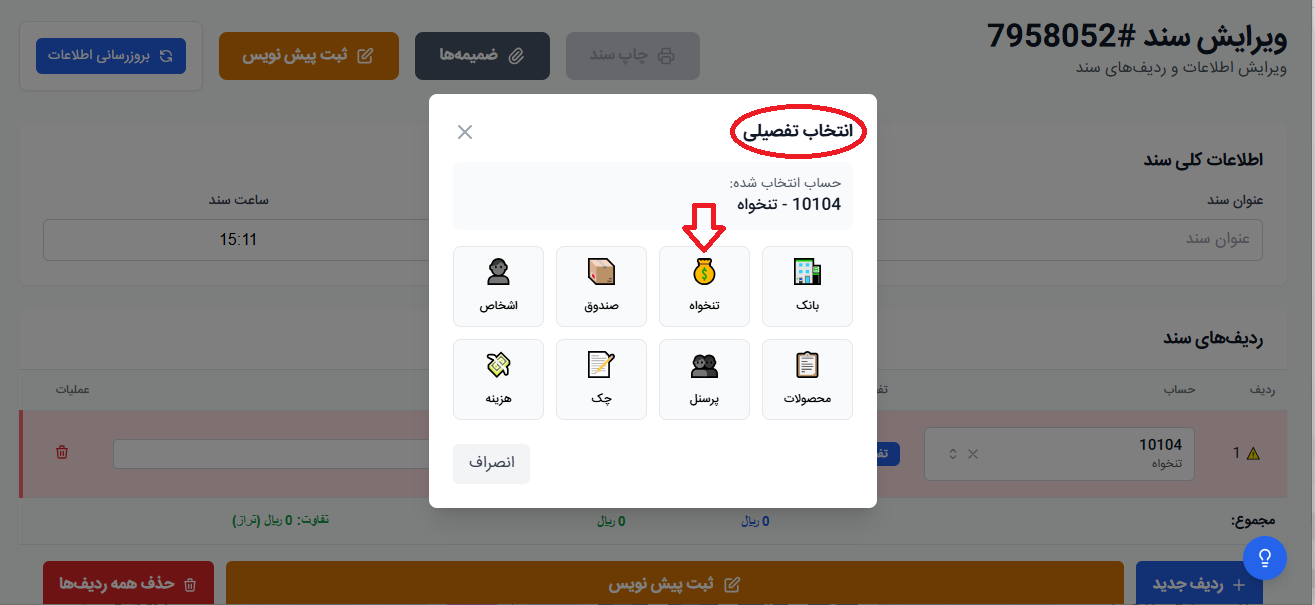
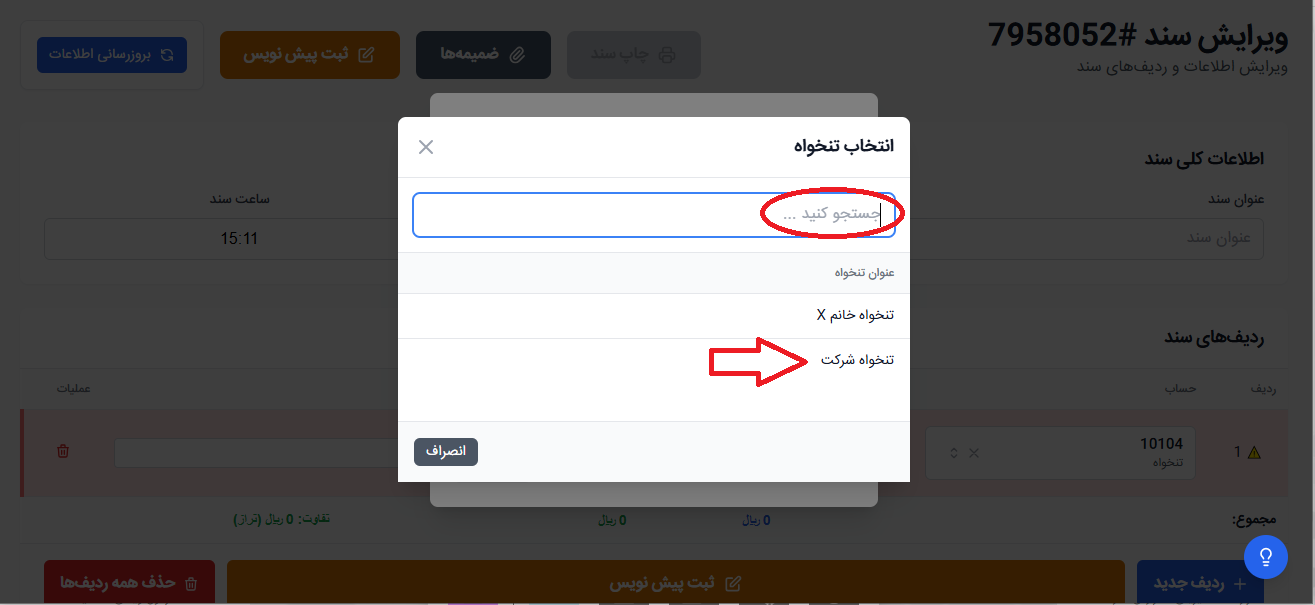
● کلیک روی بخش تفصیلی: روی مستطیل آبیرنگ "تفصیلی" کلیک کنید تا پنجره انتخاب تفصیلی باز شود.
● نمایش گزینههای مرتبط: بسته به نوع حساب انتخابشده، لیستی از اطلاعات تکمیلی مرتبط با آن حساب نمایش داده میشود.
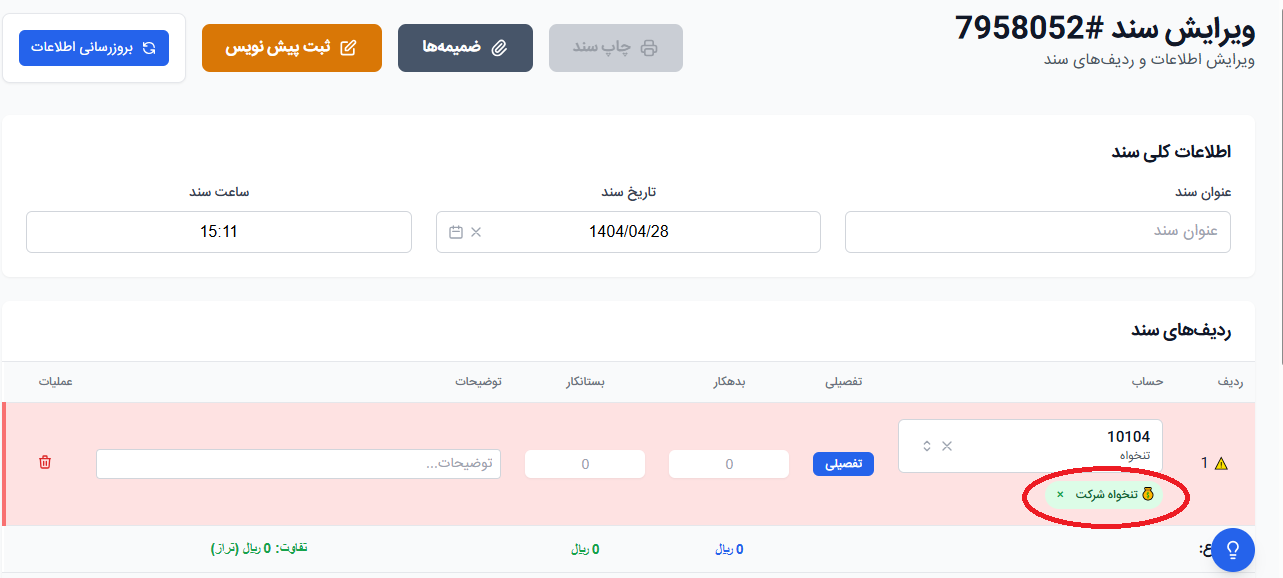
● انتخاب مورد مناسب: بهعنوان مثال، اگر حساب «تنخواه» را انتخاب کرده باشید، میتوانید ابتدا گزینه "تنخواه" و سپس "تنخواه شرکت" را انتخاب کنید.
● جستجوی عنوان تفصیلی: همچنین میتوانید در کادر جستجوی بالای پنجره، عنوان مورد نظر خود را وارد کرده و سریعتر آن را بیابید.
● ثبت تفصیلی: با کلیک روی گزینه مورد نظر، نوع تفصیلی انتخابشده در زیر حساب نمایش داده میشود.
حال مراحل زیر را گامبهگام دنبال کنید تا سند تنخواه تراز و ثبت شود:
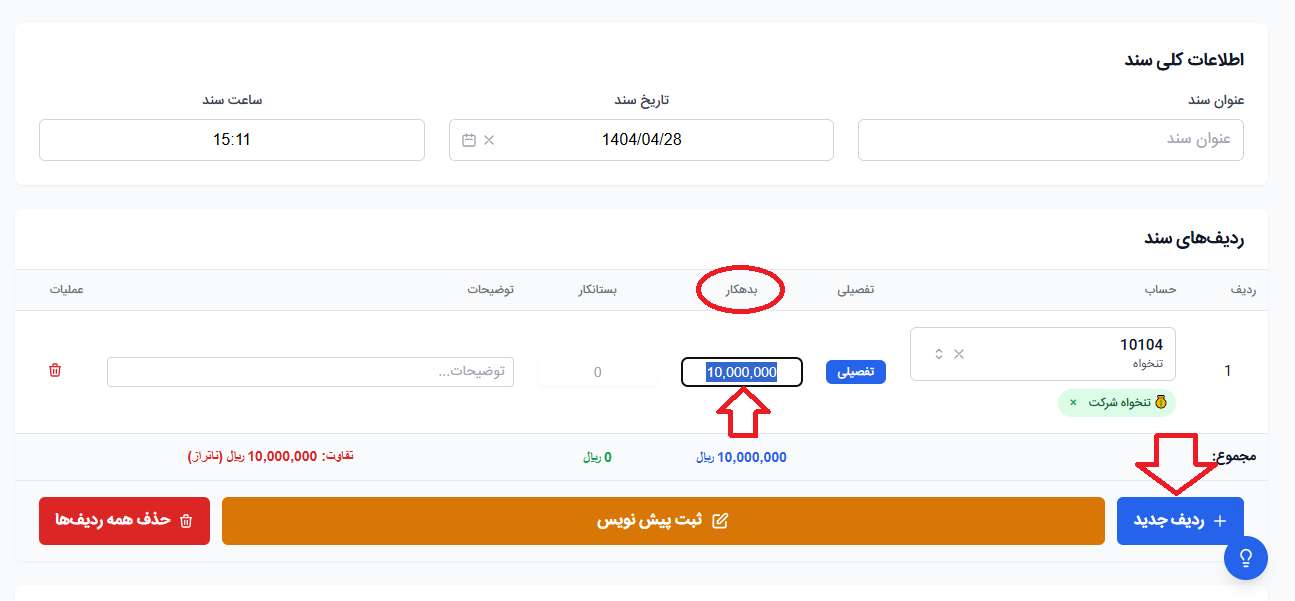
● بدهکار: تنخواه در ردیف اول، نوع حساب را روی «تنخواه» قرار دهید و اطلاعات تفصیلی آن را انتخاب کنید.
● ثبت ردیف جدید: در هر مرحله، روی گزینه «ردیف جدید» کلیک کنید تا بتوانید ردیف بعدی را وارد کرده و سند را ادامه دهید.
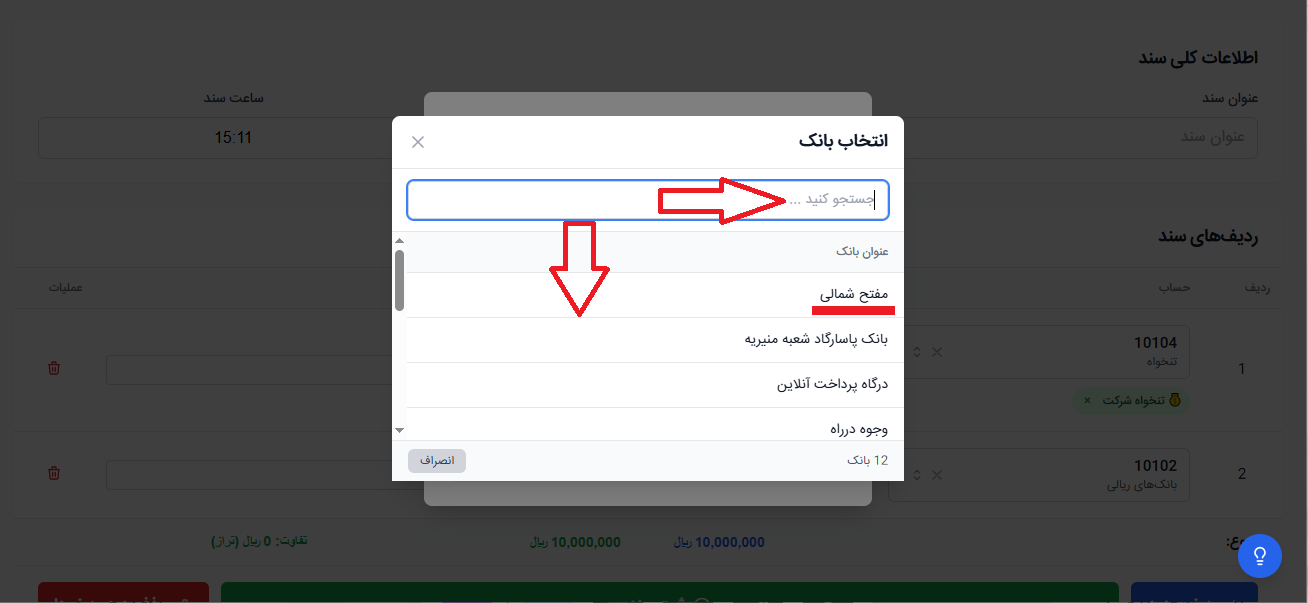
● بستانکار: حساب بانک در ردیف بعدی، حساب «بانک» را بهعنوان بستانکار انتخاب کنید.
● انتخاب تفصیلی بانک: پس از انتخاب حساب بانک، بخش تفصیلی فعال میشود. در اینجا ابتدا «بانکهای ریالی» و سپس بانک مورد نظر (مثلاً «مفتح شمالی») را انتخاب نمایید.
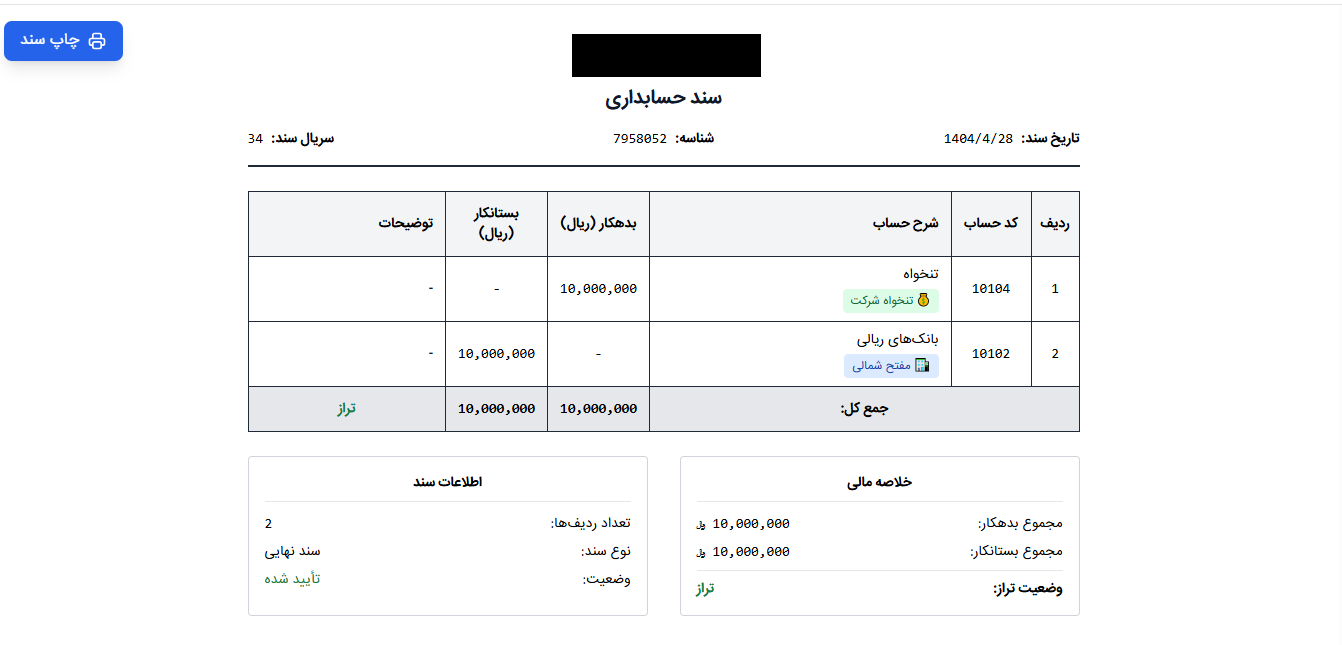
● تراز شدن سند: پس از ثبت بدهکار و بستانکار، مجموع ارقام باید برابر شده و سند شما تراز شود.
● ثبت سند: در پایین صفحه، دکمه سبزرنگی با عنوان «ثبت سند» نمایش داده میشود. با کلیک بر روی آن، سند ثبت میگردد.
● چاپ سند: پس از ثبت موفق، گزینه «چاپ سند» به رنگ قرمز در پایین صفحه ظاهر میشود. با کلیک بر روی آن، میتوانید نسخه چاپی سند را دریافت کنید.
.png)
2. مرور کلی اسناد
نمایش جزئیات همه اسناد ثبتشده
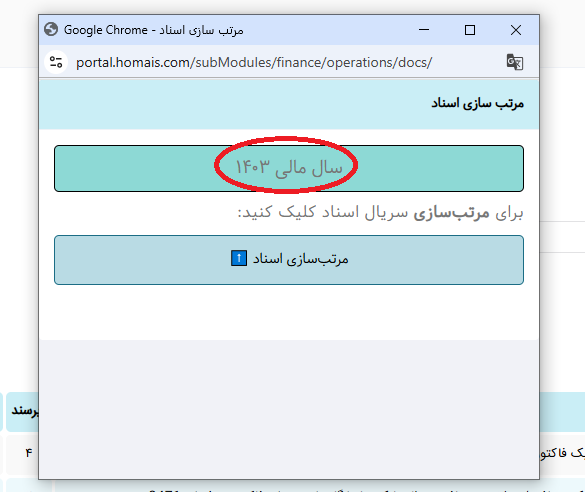
3. مرتب سازی
بازسازی اسناد براساس سریال در سال مالی انتخابشده
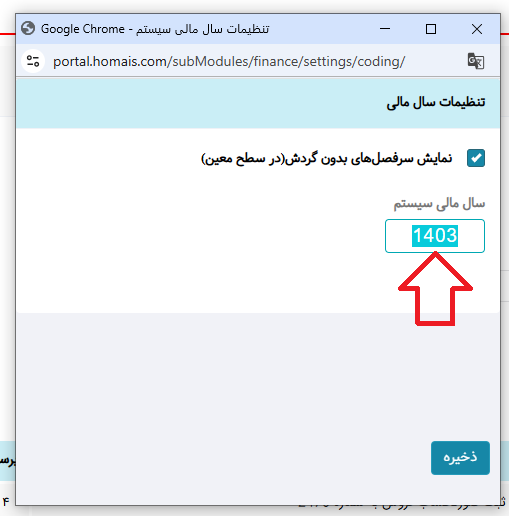
4. تنظیمات سال مالی
مشاهده و ثبت اسناد در سال مالی موردنظر
5. محدوده تاریخ
فیلتر اسناد براساس تاریخ
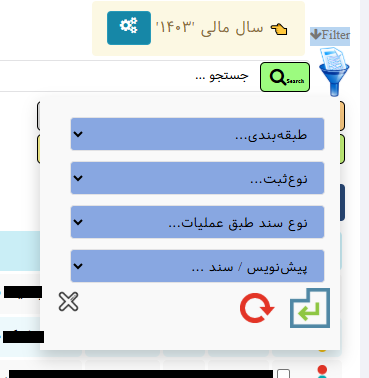
6. فیلترینگ
فیلتر اسناد بر اساس وضعیت (طبقهبندی، نوع ثبت، نوع سند طبق عملیات، پیشنویس سند)
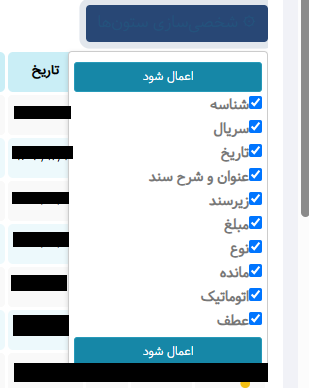
7. شخصی سازی ستونها
موارد کلی که می خواهید در صفحهی مرور اسناد در مورد سند مشخص باشد.
8- عملیات گروهی بر روی اسناد
9- مرور و ویرایش اسناد، گزارش و چاپ
با کلیک کردن روی سه نقطه رنگی کنار هر سند در صفحهی مرور اسناد و انتخاب گزینهی مناسب می توانید سند را ویرایش و یا چاپ کنید.
.png)
نکات پایانی
✔ سند باید حتماً تراز باشد.
✔ فقط اسنادی که ثبت نهایی شدهاند معتبر هستند.
❓ سوالات کلیدی همراه با پاسخ
1- سند حسابداری چیست؟ سند حسابداری مدرکی است که در آن رویدادهای مالی ثبت میشود و پایهی گزارشهای مالی یک سازمان است.
2- چطور وارد بخش ثبت سند حسابداری در هما شویم؟ ابتدا وارد پیشخوان اصلی شوید، سپس روی حسابداری کلیک کرده و در نهایت وارد مرور اسناد شوید.
3- ثبت سند دستی چگونه انجام میشود؟ در صفحه مرور اسناد، روی گزینه «سند جدید» کلیک کنید. عنوان و شرح سند را وارد کنید. با زدن «ردیف جدید»، حسابهای بدهکار و بستانکار را وارد نمایید. کد حساب و در صورت نیاز، تفصیلی مربوطه را انتخاب کنید. مبلغ را در ستون بدهکار یا بستانکار وارد کرده و سند را تراز کنید. در پایان، روی «ثبت سند» کلیک کنید. در صورت نیاز، با انتخاب «چاپ سند» نسخه چاپی تهیه کنید.
4- تفاوت سند دستی و سند اتوماتیک چیست؟ در سند اتوماتیک، نرمافزار هما بهصورت خودکار سند را هنگام ثبت فاکتور یا دریافت/پرداخت ایجاد میکند. اما در سند دستی، کاربر بهصورت دستی حسابها و مبالغ را وارد میکند.
5- اجزای مهم یک سند حسابداری چیست؟ تاریخ سند، شماره سند، کد حساب، حسابهای بدهکار و بستانکار، شرح سند و جمع سند که باید تراز باشد.
6- چطور مطمئن شویم سند حسابداری تراز است؟مجموع ستون بدهکار و بستانکار باید دقیقاً با هم برابر باشند. اگر نابرابر باشند، سند ثبت نهایی نمیشود.
7- در بخش مرور اسناد چه امکاناتی داریم؟ میتوانید اسناد را ببینید، فیلتر کنید، ویرایش یا چاپ کنید، یا روی چند سند بهصورت گروهی عملیات انجام دهید.
8- فیلتر کردن اسناد چه کمکی میکند؟ با فیلتر کردن میتوانید سندهای مربوط به یک تاریخ خاص، یک نوع خاص (مثلاً دستی یا اتوماتیک) یا وضعیت خاص (پیشنویس یا نهایی) را سریعتر پیدا کنید.
9- برای مرتبسازی اسناد چه کار کنیم؟ با انتخاب سال مالی و بازسازی سریالها، اسناد به ترتیب تنظیم و مرتب میشوند.
📑 کلمات کلیدی
● ثبت سند حسابداری
● سند مالی دستی
● سند اتوماتیک هما
● مرور اسناد مالی
● تراز سند حسابداری
● کدینگ حسابداری
● عملیات گروهی اسناد
● فیلتر اسناد حسابداری
● تنظیمات سال مالی
● نرمافزار حسابداری هما
● سند پیشنویس
● شماره سند حسابداری
● شرح سند مالی
● بدهکار و بستانکار
● گزارش مالی هما
● اسناد تایید شده
● ثبت نهایی اسناد
● سیستم حسابداری یکپارچه
● مدیریت مالی دیجیتال
● حسابداری با نرمافزار هما